
Galeria zbiera 63 zrzuty ekranu z działającego systemu Studio WMS.net, pogrupowane według sekcji programu. Przy każdym ekranie opisujemy, jakie dane widać, co robią przyciski i jaki dokument magazynowy powstaje.
Zrzuty pochodzą ze środowiska demonstracyjnego, więc pokazują realny układ ekranów, a nie makiety. Ten sam program uruchomisz w bezpłatnym demo, bez rejestracji.
Opis funkcji poszczególnych obszarów znajdziesz w materiałach o modułach: przyjęcie towaru do magazynu, kompletacja zamówień, wydanie z magazynu, inwentaryzacja w magazynie, miejsca składowania, dokumenty magazynowe oraz kody kreskowe.
Pulpit i logowanie
Ekran startowy systemu, panel logowania i pulpit ze wskaźnikami dnia.
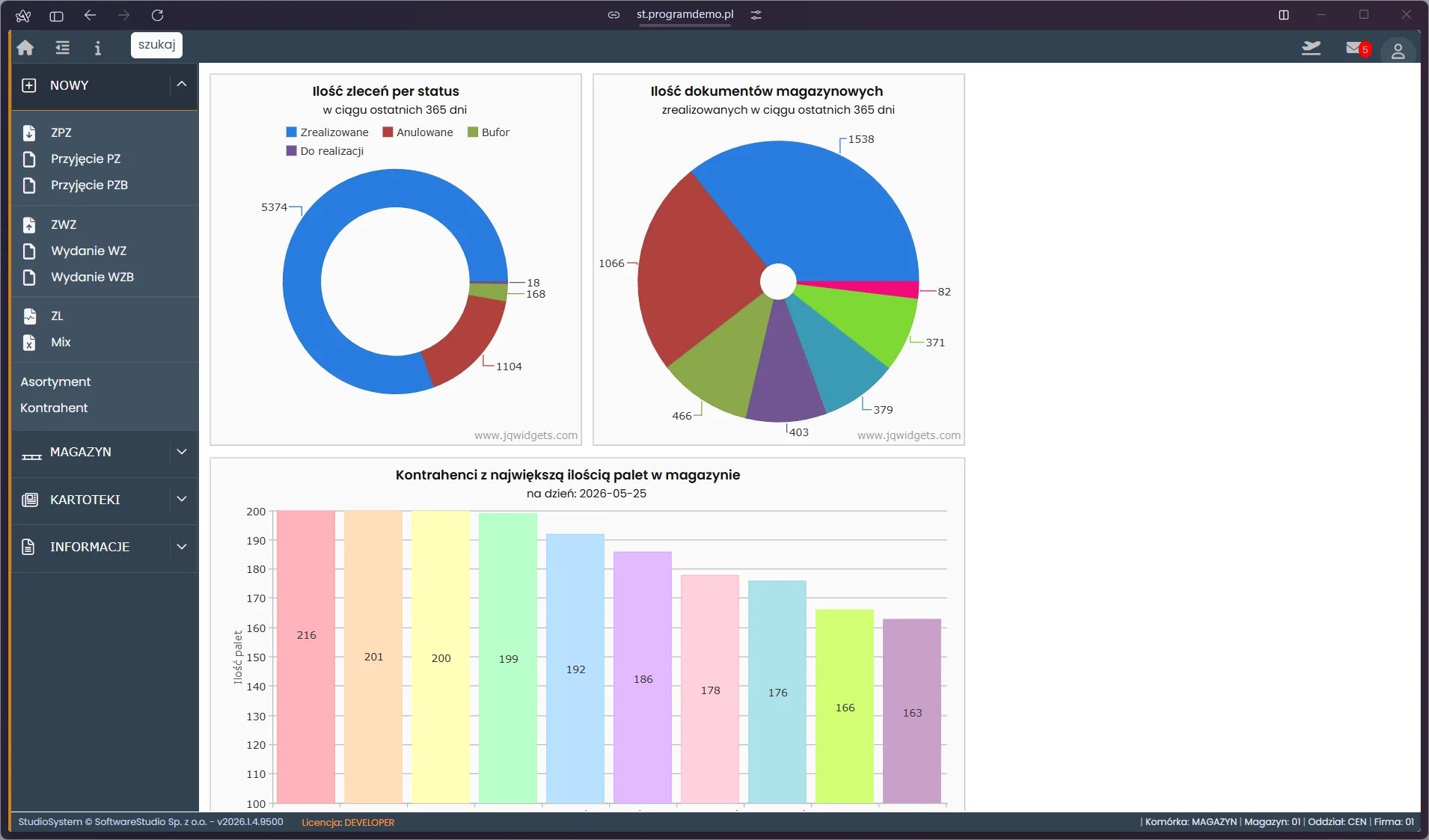
Studio WMS.net - dashboard operacyjny
Ekran główny Studio WMS.net prezentuje aktualny stan operacji magazynowych w formie trzech wykresów. Dwa wykresy kołowe pokazują rozkład zleceń według statusu (5374 zrealizowanych, 1104 anulowanych, 168 do realizacji, 18 w buforze) oraz strukturę typów dokumentów magazynowych (PZ, WZ, PZB, WZB, ZPZ, ZWZ i inne). Wykres słupkowy prezentuje top 10 kontrahentów z największą liczbą obsługiwanych palet. Menu główne zawiera sekcje NOWY, MAGAZYN, KARTOTEKI i INFORMACJE. Widoczna wersja systemu v2026.1.4.9500.
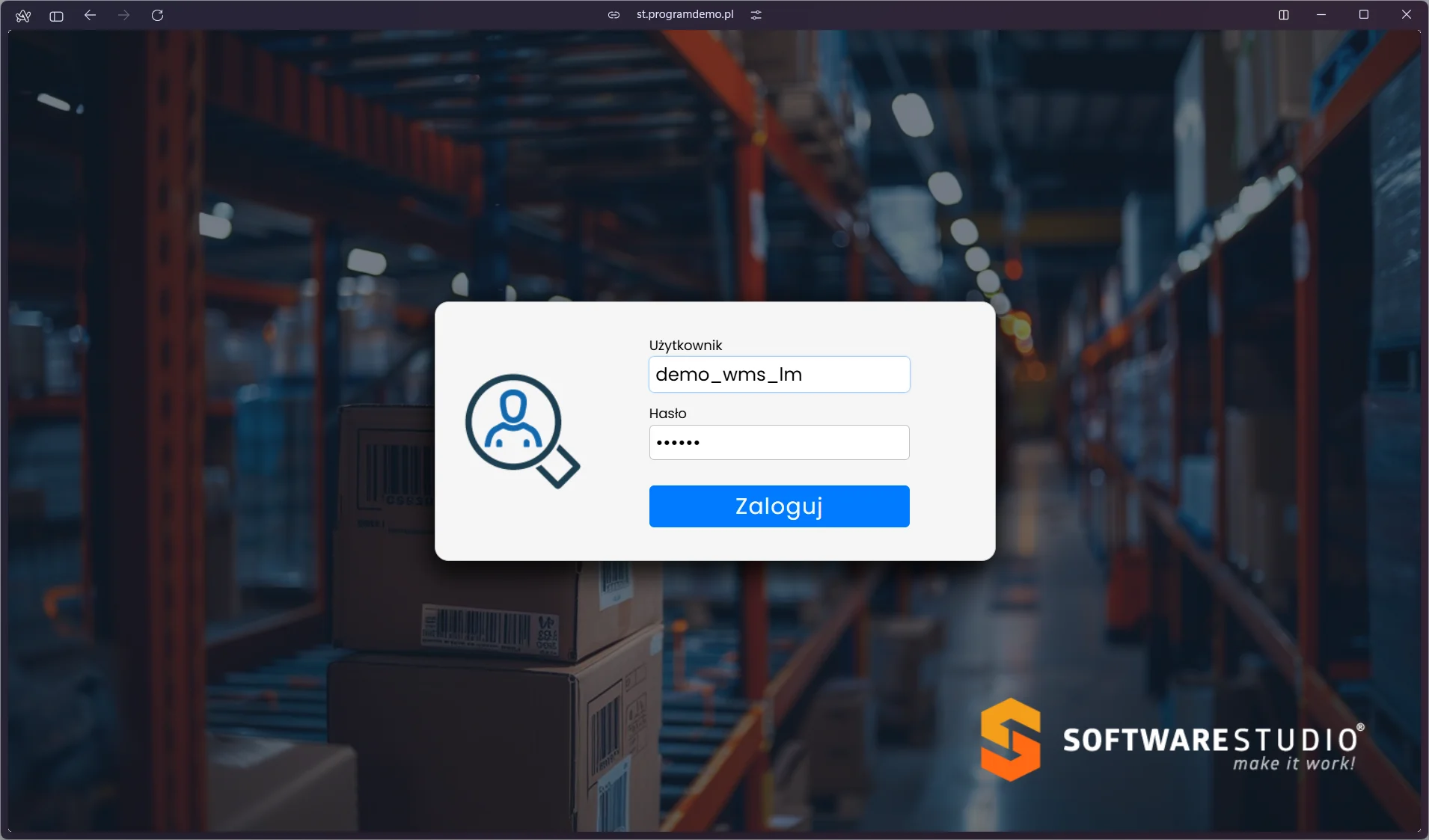
Studio WMS.net - logowanie do systemu
Ekran logowania do systemu Studio WMS.net wyświetla formularz uwierzytelniania na ciemnym tle ze zdjęciem magazynu wysokiego składowania. Formularz zawiera pole Użytkownik (przykładowo demo_wms_lm) oraz pole Hasło z maskowaniem wprowadzanych znaków. Logowanie inicjuje przycisk Zaloguj w kolorze niebieskim. Logo SoftwareStudio widoczne jest w prawym dolnym rogu ekranu. Układ graficzny podkreśla branżowy charakter systemu dedykowanego operacjom magazynowym.
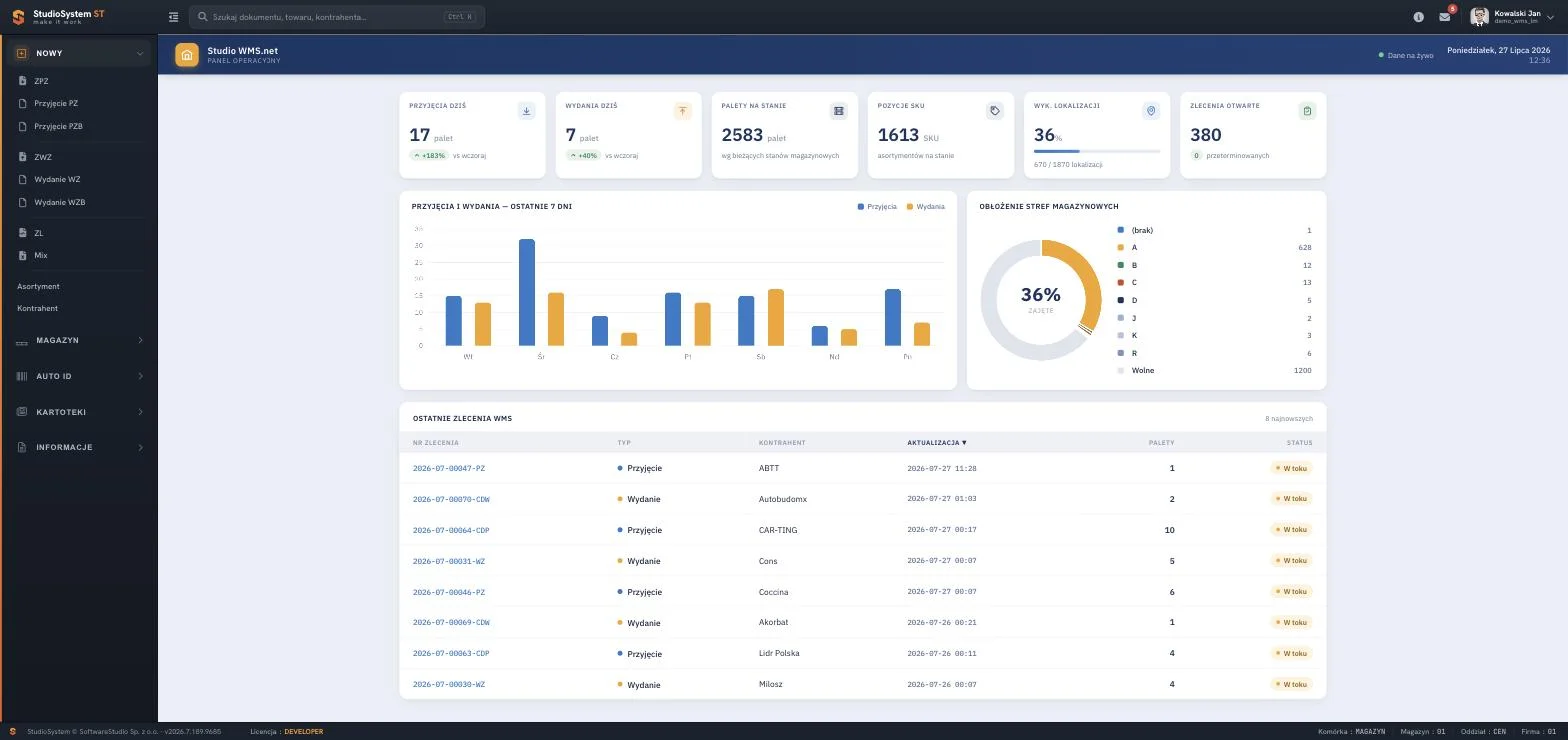
WMS - panel operacyjny magazynu ze wskaźnikami dnia
Ekran startowy Studio WMS.net z danymi odświeżanymi na żywo. Sześć kafelków podaje stan dnia: 17 palet przyjęć, 7 palet wydań, 2583 palety na stanie, 1613 pozycji SKU, wykorzystanie 36 procent lokalizacji przy 670 zajętych z 1870 oraz 380 otwartych zleceń. Wykres słupkowy zestawia przyjęcia i wydania z ostatnich siedmiu dni, a pierścieniowy pokazuje obłożenie stref od A do R wobec 1200 miejsc wolnych. Tabela na dole wymienia osiem ostatnich zleceń z numerem dokumentu, typem operacji, kontrahentem, liczbą palet i statusem.
Sekcja NOWY - dokumenty i kartoteki
Formularze przyjęć PZ i PZB, wydań WZ i WZB, zleceń ZPZ i ZWZ, zmiany lokalizacji oraz kartoteki asortymentu i kontrahentów.
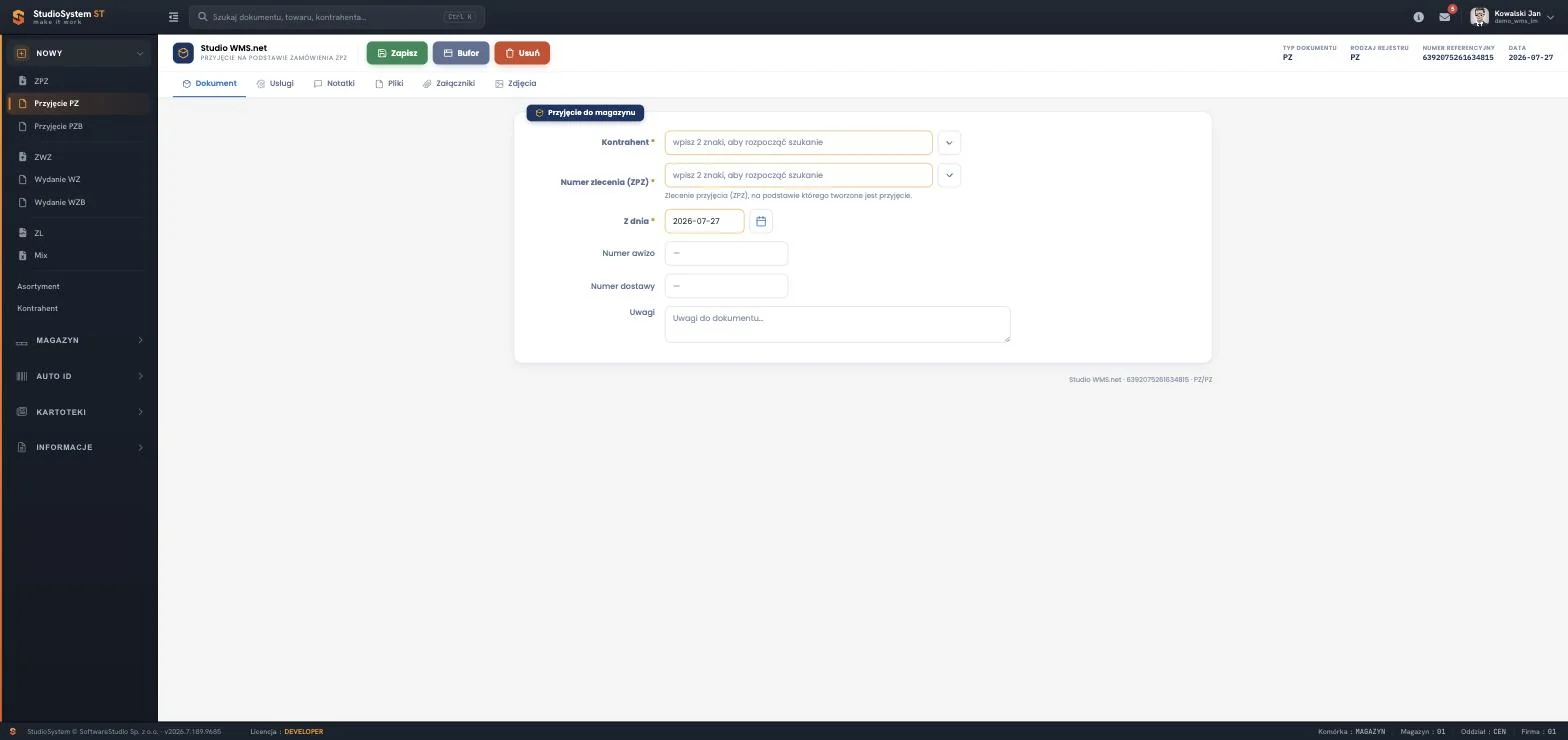
WMS - dokument przyjęcia PZ na podstawie zlecenia ZPZ
Formularz dokumentu przyjęcia zewnętrznego PZ w Studio WMS.net, wystawianego na podstawie wcześniejszego zlecenia ZPZ. Nagłówek podaje typ dokumentu, rodzaj rejestru, numer referencyjny i datę, a przyciski Zapisz, Bufor i Usuń pozwalają zamknąć dokument lub odłożyć go do dalszej pracy. Zakładki Dokument, Usługi, Notatki, Pliki, Załączniki i Zdjęcia zbierają dane rozliczeniowe oraz dowody z rozładunku. Pola obowiązkowe to Kontrahent, Numer zlecenia ZPZ i data przyjęcia. Numer awizo oraz Numer dostawy wiążą dokument z awizacją transportu i listem przewozowym dostawcy.
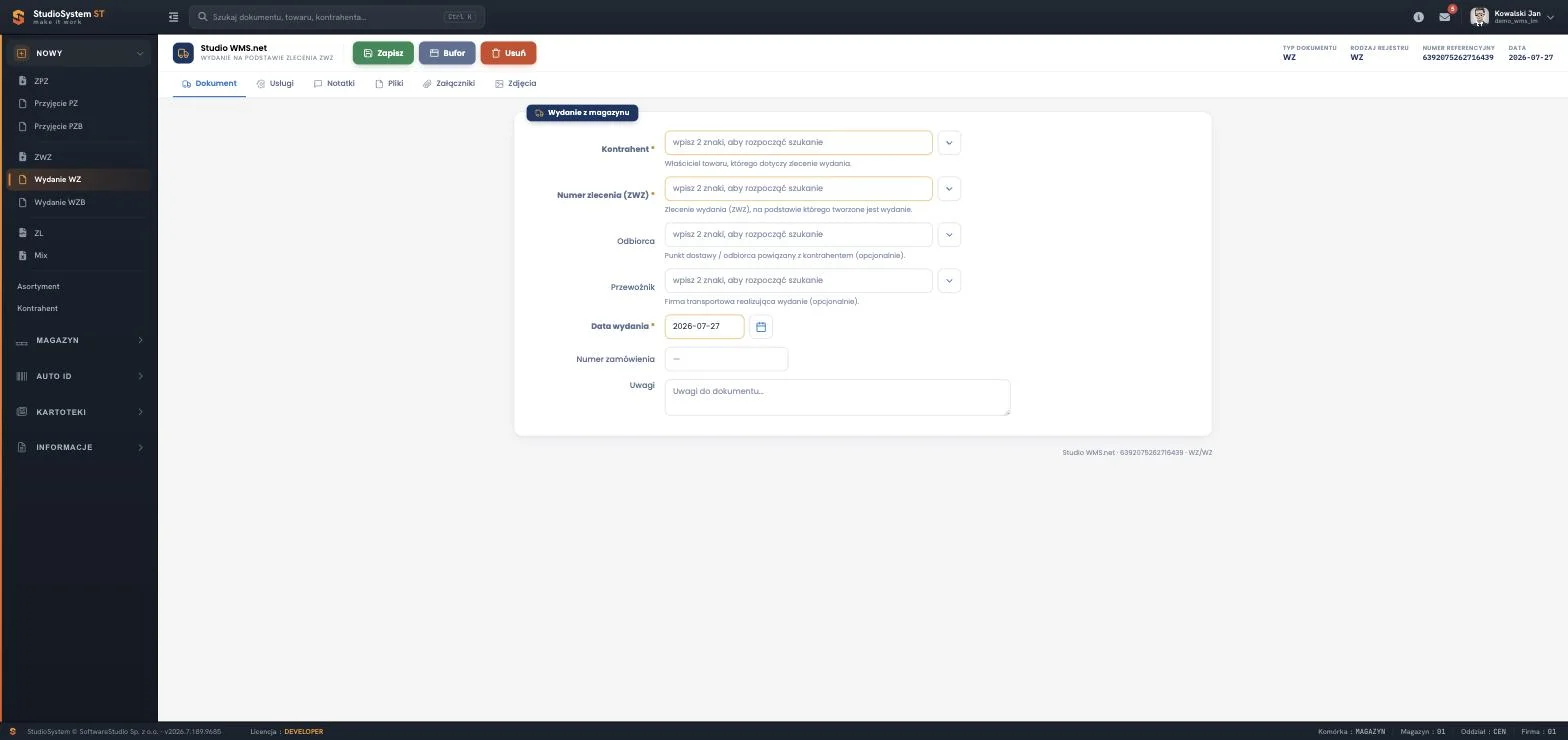
WMS - dokument wydania WZ na podstawie zlecenia ZWZ
Formularz dokumentu wydania zewnętrznego WZ w Studio WMS.net, tworzonego na podstawie zlecenia wydania ZWZ. Belka nagłówka podaje typ dokumentu, rodzaj rejestru, numer referencyjny i datę, a przyciski Zapisz, Bufor i Usuń sterują stanem dokumentu. Pole Kontrahent wskazuje właściciela towaru, a Numer zlecenia ZWZ wiąże wydanie z wcześniejszą dyspozycją. Pola opcjonalne rozdzielają role w wysyłce: Odbiorca to punkt dostawy powiązany z kontrahentem, a Przewoźnik firma transportowa realizująca wydanie. Data wydania, Numer zamówienia i Uwagi domykają nagłówek.
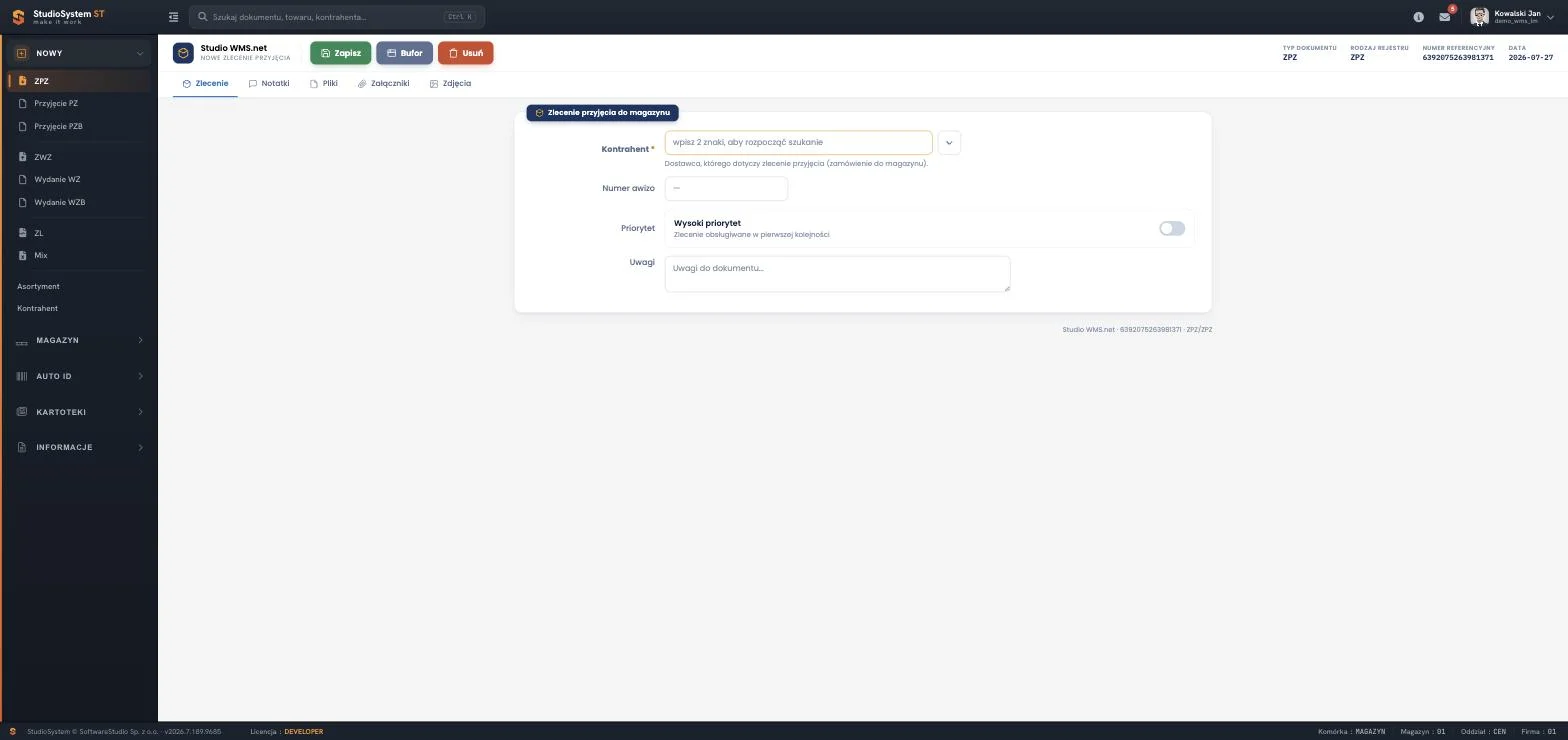
WMS - nowe zlecenie przyjęcia do magazynu ZPZ
Formularz nowego zlecenia przyjęcia w Studio WMS.net, czyli dokumentu ZPZ zapowiadającego dostawę zanim towar dotrze pod rampę. Belka nad formularzem podaje typ dokumentu, rodzaj rejestru, numer referencyjny nadany przez system oraz datę, a obok są przyciski zapisu, bufora i usunięcia. Zakładki Zlecenie, Notatki, Pliki, Załączniki i Zdjęcia rozdzielają dane dokumentu od materiałów dodatkowych. W polu Kontrahent system podpowiada dostawcę po wpisaniu dwóch znaków, Numer awizo wiąże zlecenie z awizacją transportu, a przełącznik Wysoki priorytet kieruje je do obsługi w pierwszej kolejności.
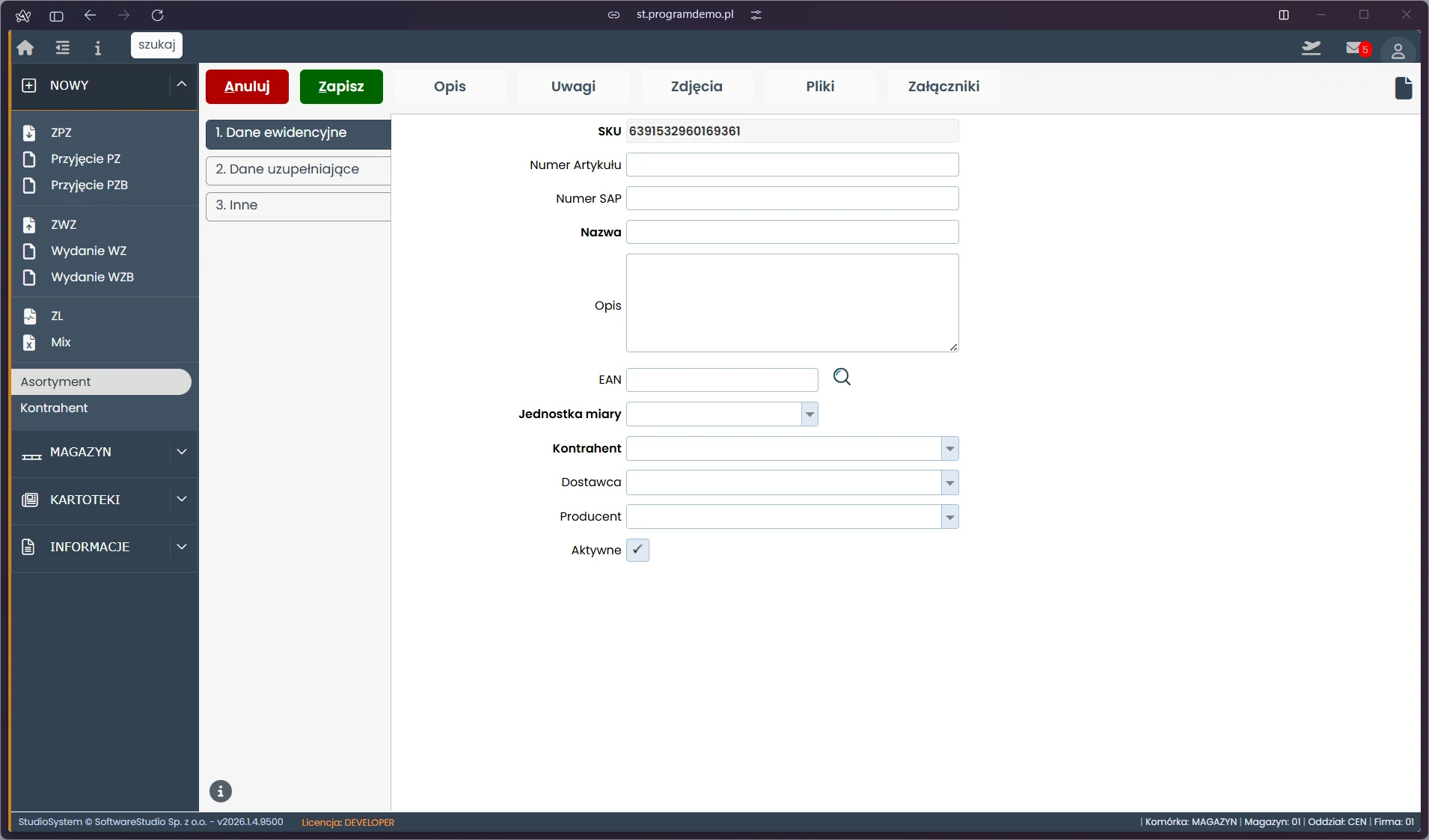
WMS - nowy asortyment dane ewidencyjne
Pierwsza zakładka formularza nowego asortymentu prezentuje dane identyfikacyjne towaru. Nawigacja zakładek po lewej: 1. Dane ewidencyjne, 2. Dane uzupełniające, 3. Inne. Formularz zawiera pola: SKU (generowany automatycznie), Numer Artykułu, Numer SAP, Nazwa, Opis, EAN (z wyszukiwarką), Jednostka miary, Kontrahent, Dostawca, Producent oraz checkbox Aktywne. Każdy artykuł musi posiadać unikalny SKU i przypisaną jednostkę miary.
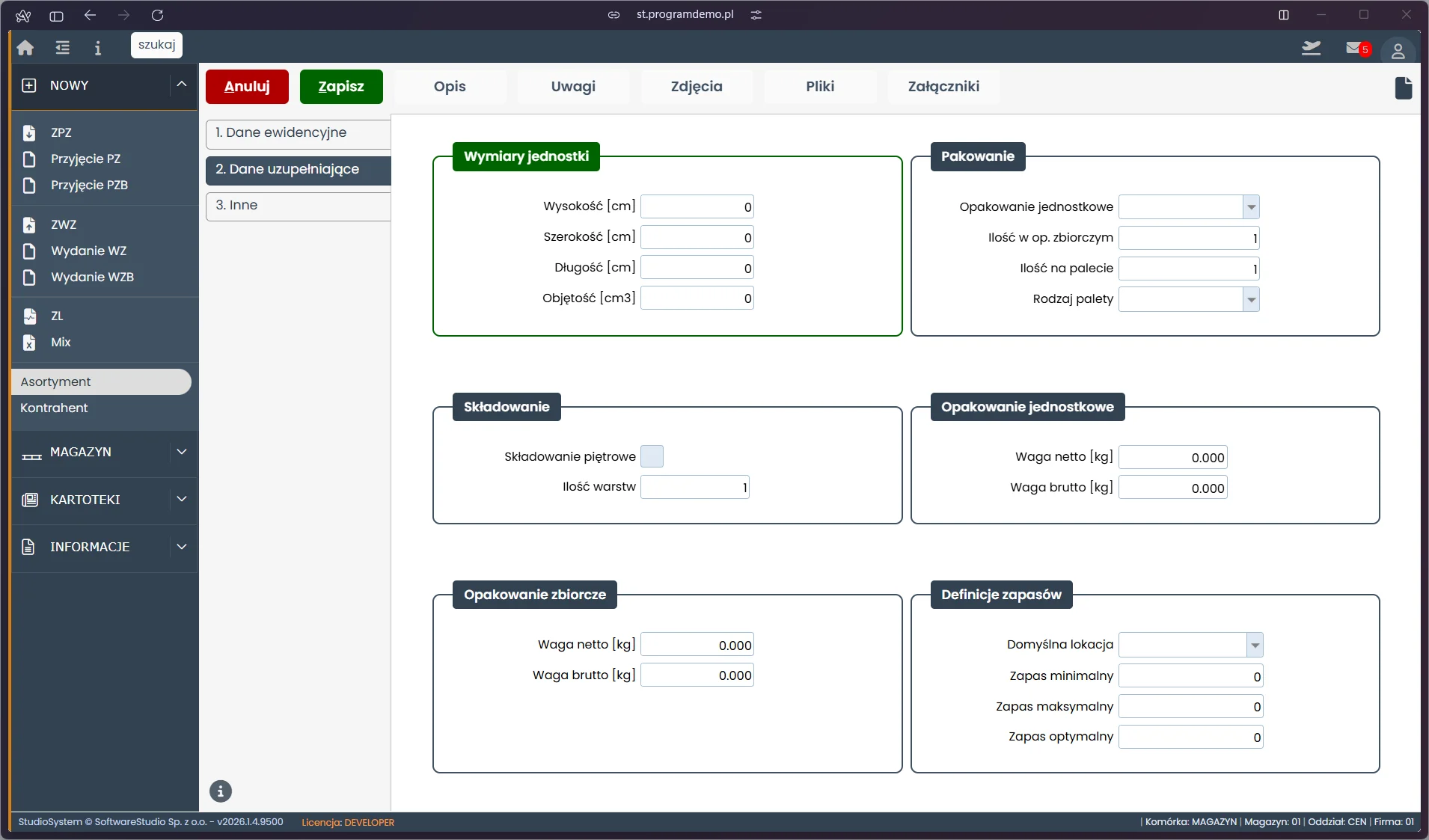
WMS - asortyment wymiary i parametry składowania
Druga zakładka formularza asortymentu zawiera parametry logistyczne niezbędne do zarządzania towarem. Sekcja Wymiary określa wysokość, szerokość, głębokość i objętość. Pakowanie definiuje opakowanie jednostkowe, ilość w opakowaniu zbiorczym, ilość na palecie i rodzaj palety. Składowanie zawiera opcję piętrowego i liczbę warstw. Sekcja Definicje zapasów pozwala wskazać domyślną lokację oraz progi zapasu minimalnego, maksymalnego i optymalnego.
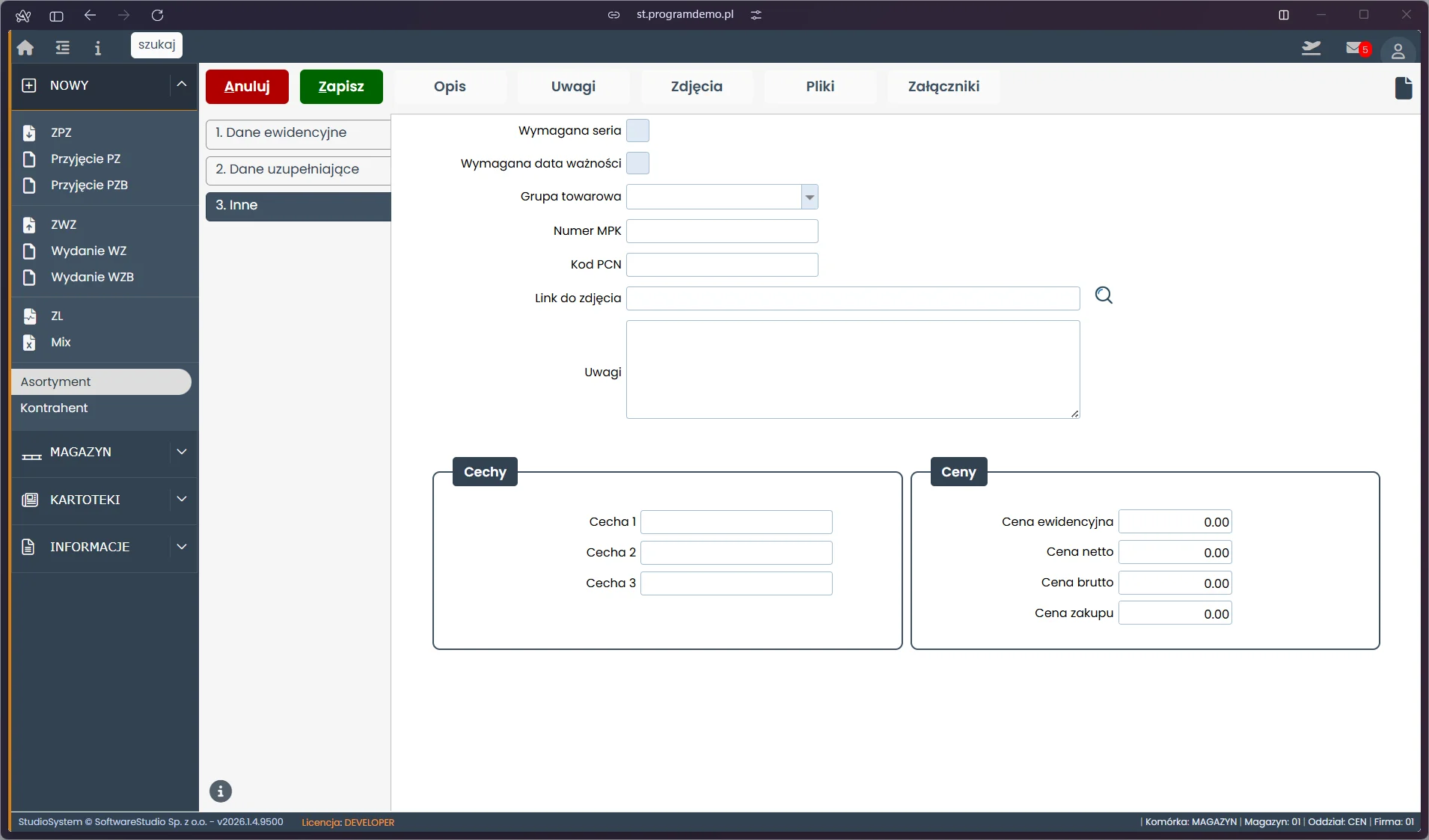
WMS - asortyment cechy i informacje dodatkowe
Trzecia zakładka formularza asortymentu zawiera zaawansowane parametry kontrolne i klasyfikacyjne. Checkboxy Wymagana seria i Wymagana data ważności aktywują obowiązkową kontrolę podczas operacji magazynowych. Pola klasyfikacyjne to Grupa towarowa, Numer MPK i Kod PCN. Link do zdjęcia (z lupą) umożliwia powiązanie grafiki produktu. Sekcja Cechy pozwala definiować trzy własne atrybuty asortymentu. Sekcja Ceny zawiera cenę ewidencyjną, netto, brutto i cenę zakupu. Paleta kolorów wizualizacji umożliwia przypisanie koloru identyfikującego towar na planach magazynu.
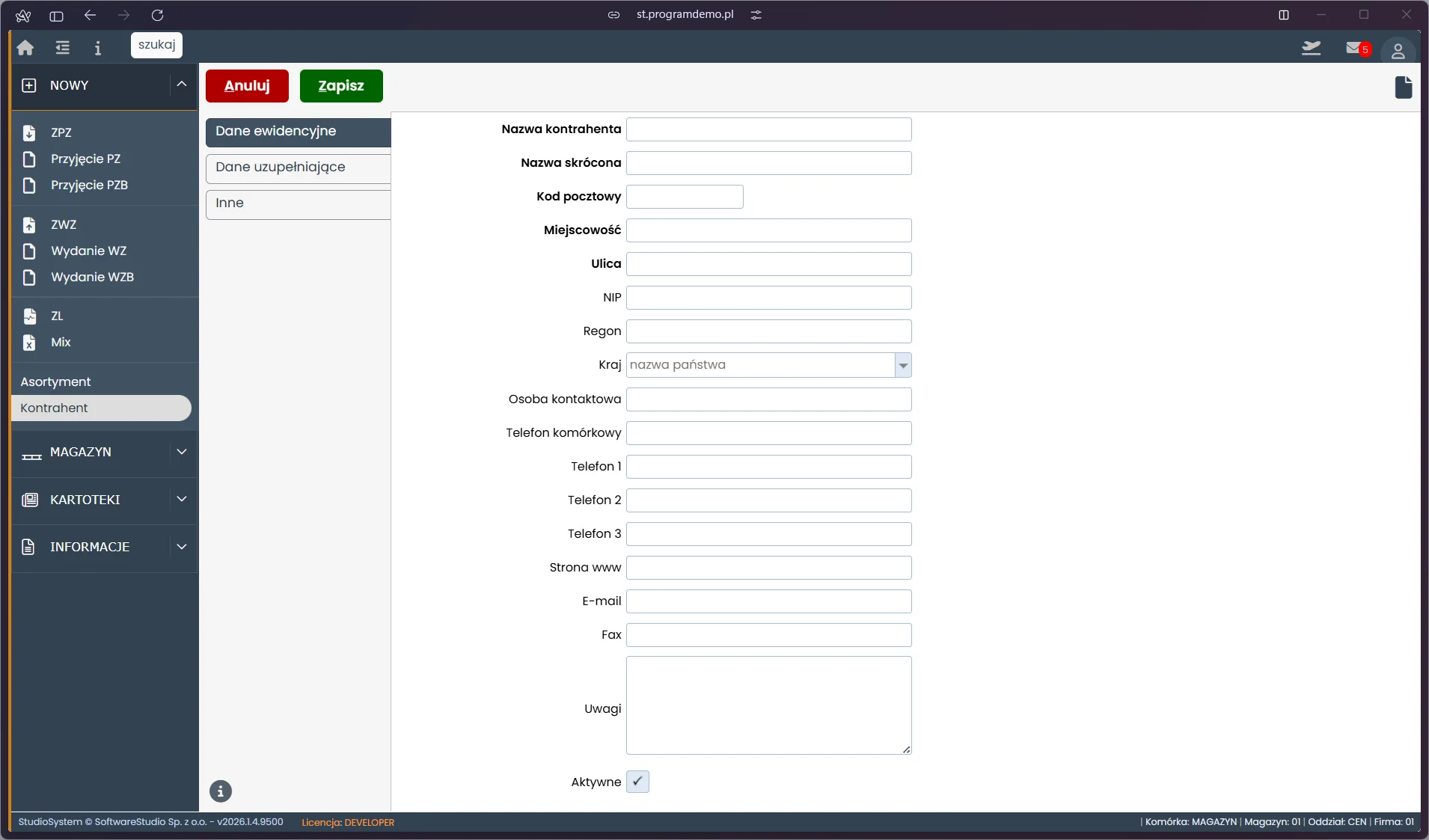
WMS - nowy kontrahent dane ewidencyjne
Pierwsza zakładka formularza nowego kontrahenta gromadzi dane identyfikacyjne i teleadresowe firmy. Nawigacja zakładek: Dane ewidencyjne (aktywna), Dane uzupełniające, Inne. Formularz zawiera pola: Nazwa kontrahenta, Nazwa skrócona, Kod pocztowy, Miejscowość, Ulica, NIP, Regon, Kraj, Osoba kontaktowa, Telefony, Strona www, E-mail, Fax, Uwagi oraz checkbox Aktywne. Kontrahenci stanowią bazę dostawców i odbiorców obsługiwanych przez magazyn.
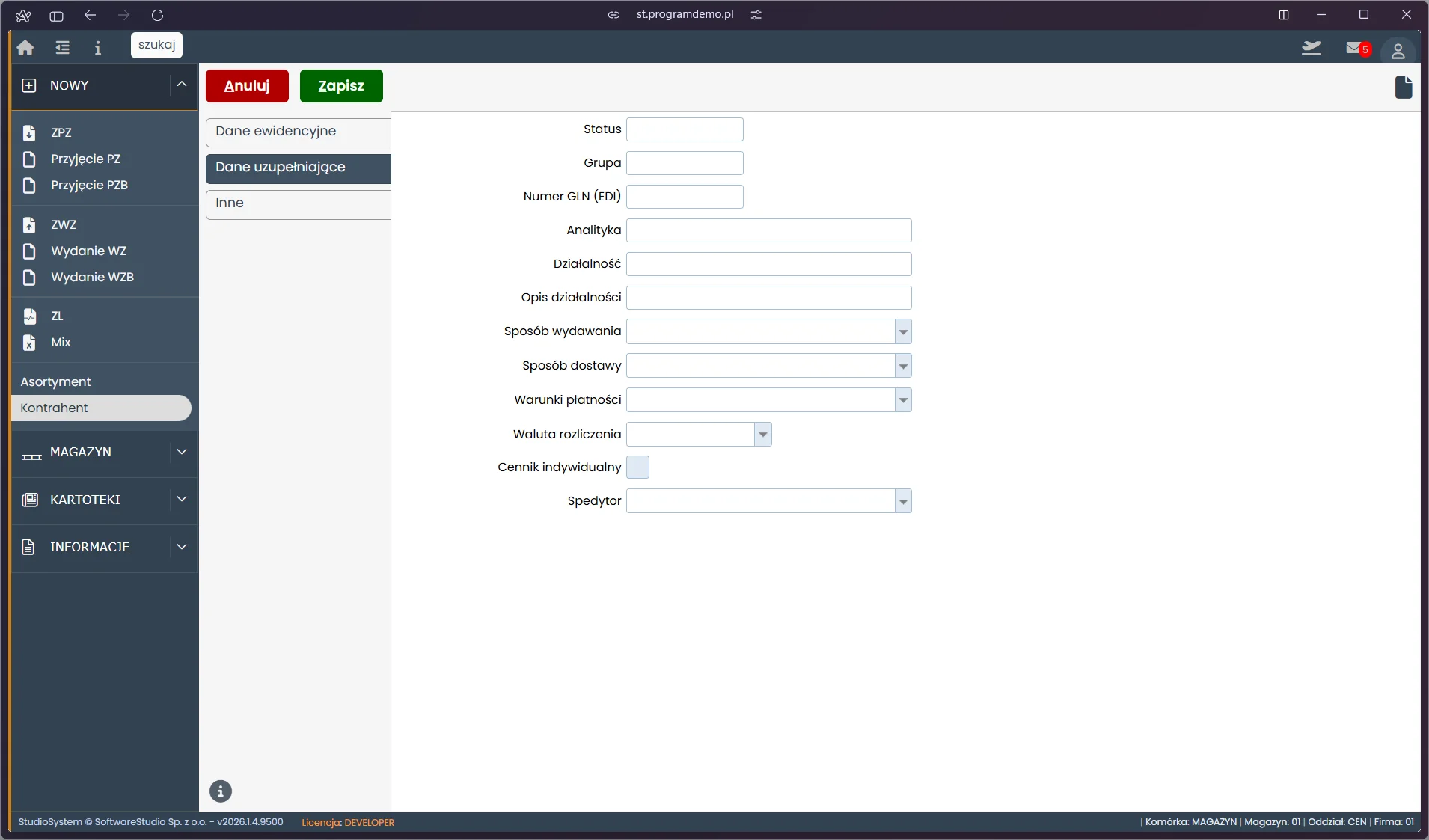
WMS - kontrahent parametry logistyczne i handlowe
Druga zakładka formularza kontrahenta zawiera parametry handlowe i logistyczne. Dostępne pola: Status, Grupa, Numer GLN (identyfikator EDI), Analityka, Działalność. Pola dropdownowe: Sposób wydawania, Sposób dostawy, Warunki płatności, Waluta rozliczenia. Checkbox Cennik indywidualny aktywuje dedykowany cennik usług magazynowych. Pole Spedytor przypisuje domyślnego przewoźnika. Numer GLN jest niezbędny do integracji EDI.
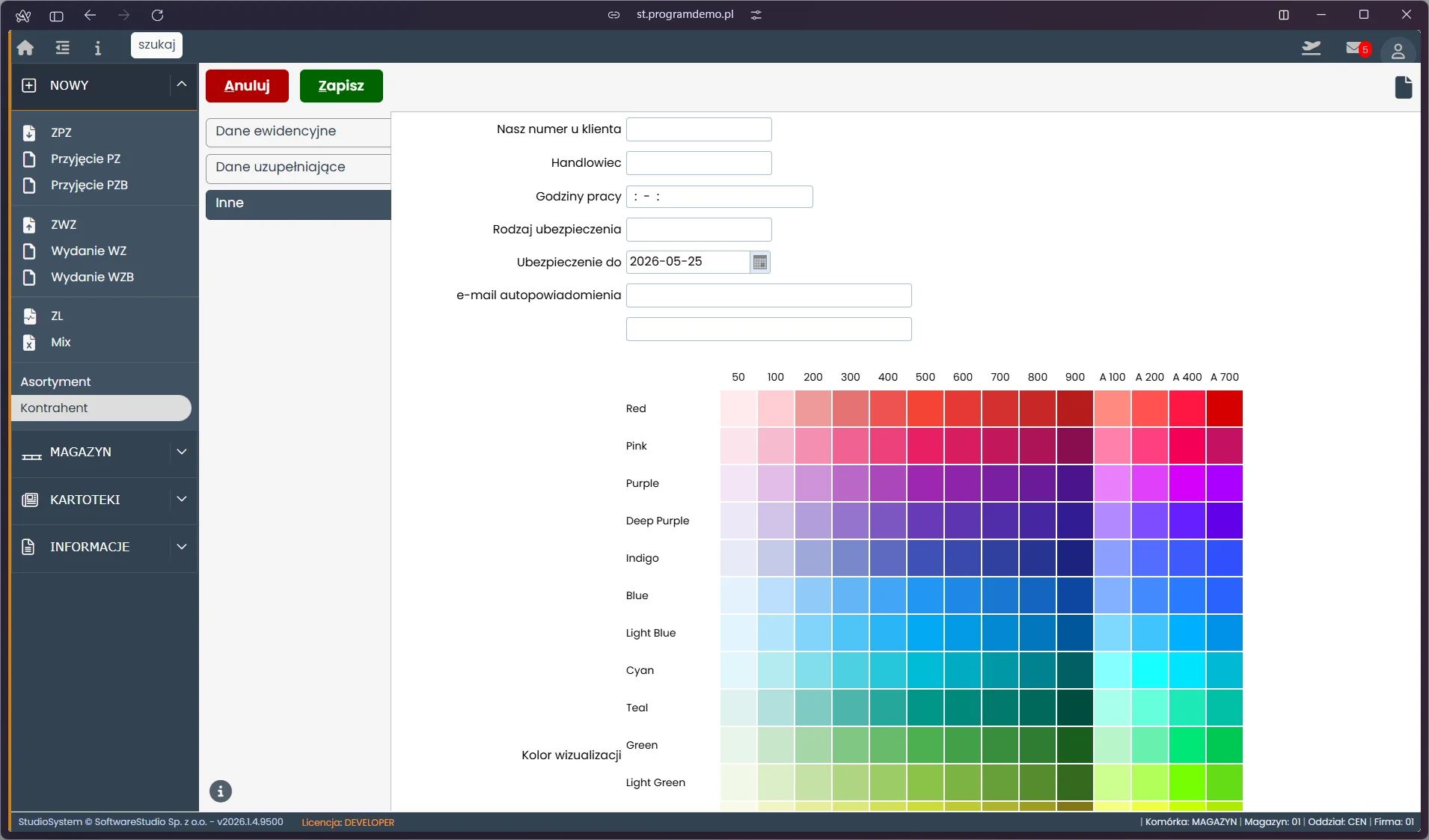
WMS - kontrahent godziny pracy i wizualizacja
Trzecia zakładka formularza kontrahenta zawiera parametry operacyjne i konfigurację powiadomień. Pola: Nasz numer u klienta, Handlowiec, Godziny pracy (format H:M - H:M), Rodzaj ubezpieczenia, Ubezpieczenie do (data). E-mail autopowiadomienia konfiguruje automatyczne raporty dla klienta magazynu. Paleta kolorów (Red, Blue, Green i inne w odcieniach 50-900) umożliwia graficzne wyróżnienie kontrahenta na widokach magazynu.
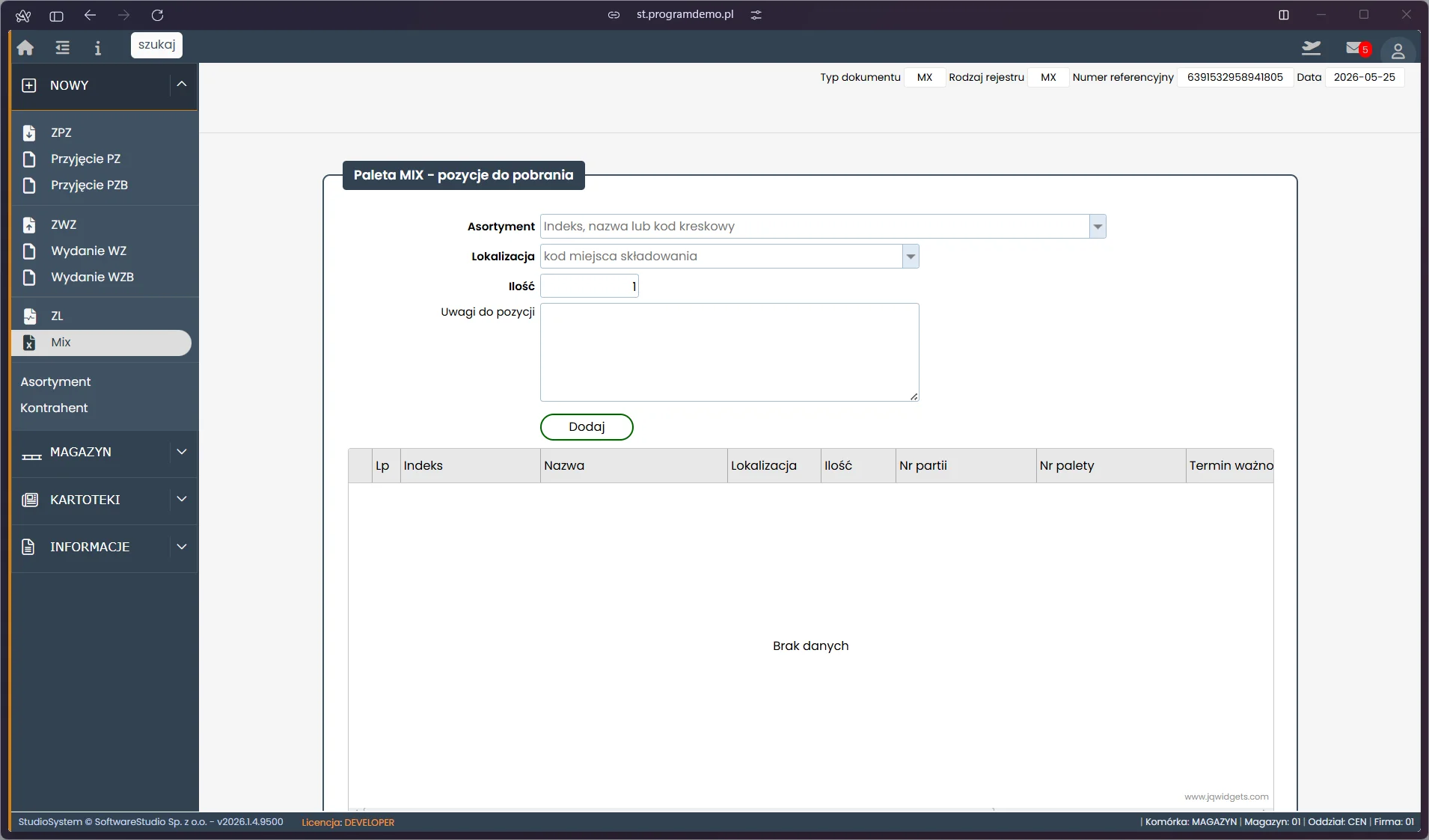
WMS - nowa paleta MIX pozycje do pobrania
Ekran tworzenia dokumentu MIX (paleta wieloasortymentowa) w sekcji NOWY systemu Studio WMS.net. Typ dokumentu i rodzaj rejestru ustawione na MX. Sekcja Pozycje do pobrania zawiera pola: Asortyment (wyszukiwarka indeks/nazwa/kod kreskowy), Lokalizacja (kod miejsca składowania), Ilość (domyślnie 1) oraz Uwagi do pozycji. Przycisk Dodaj przenosi pozycję do tabeli dokumentu. Tabela pozycji aktualnie wyświetla komunikat Brak danych. Paleta MIX umożliwia skompletowanie kilku różnych towarów na jednej palecie wysyłkowej w ramach jednej operacji magazynowej.
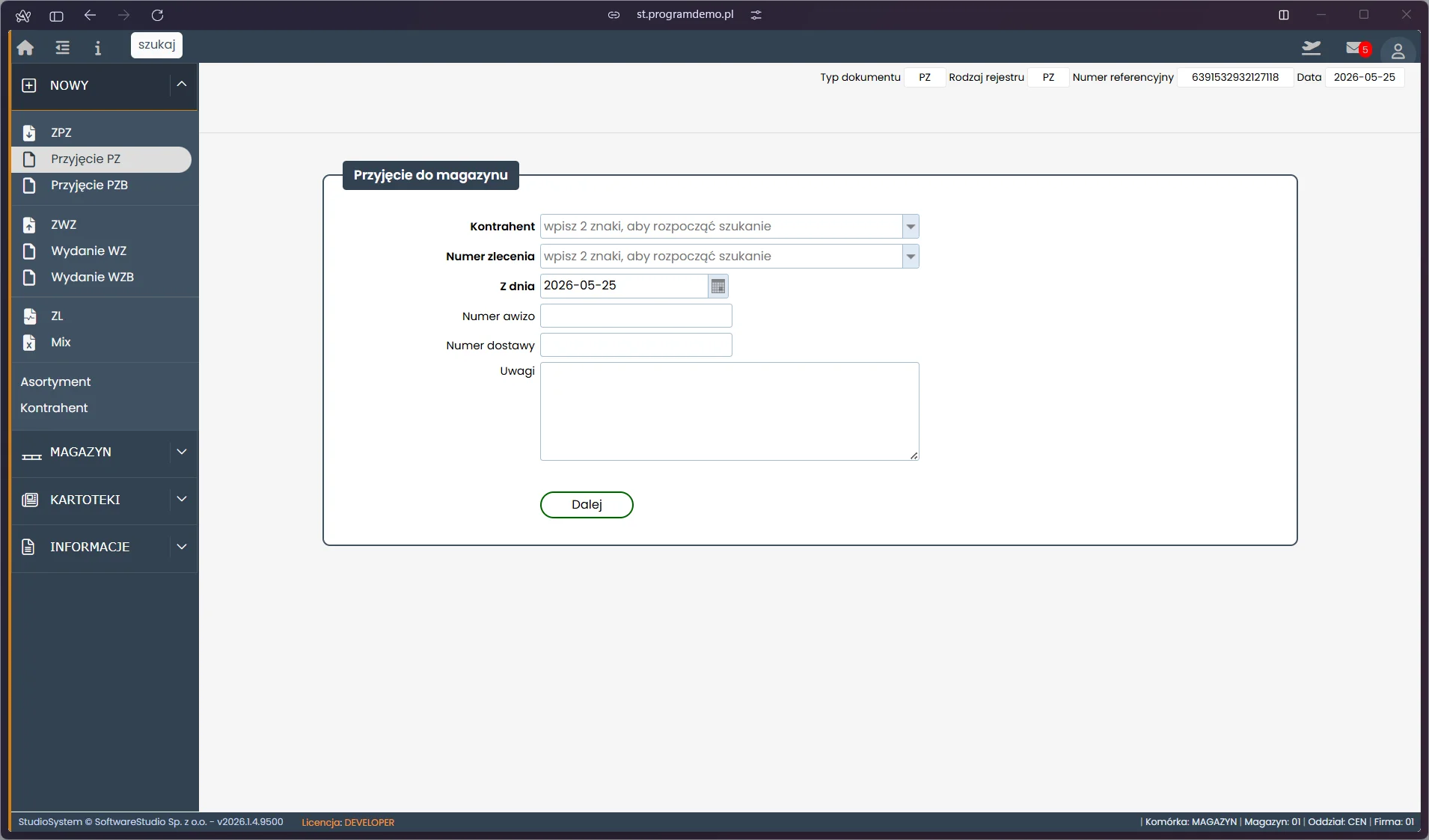
WMS - nowy dokument PZ przyjęcie na podstawie zlecenia
Widok formularza nagłówka nowego dokumentu PZ (Przyjęcie do magazynu na podstawie zlecenia) w Studio WMS.net. Typ dokumentu ustawiony na PZ. Pola nagłówka: Kontrahent (autocomplete), Numer zlecenia (autocomplete - wybór z listy otwartych ZPZ), Z dnia (data bieżąca), Numer awizo, Numer dostawy, Uwagi. Dokument PZ rejestruje fizyczne przyjęcie towaru do magazynu w powiązaniu z wcześniej wystawionym zleceniem przyjęcia ZPZ. Powiązanie ze zleceniem umożliwia kontrolę zgodności przyjętego towaru z zamówieniem. Przycisk Dalej przenosi do sekcji pozycji.
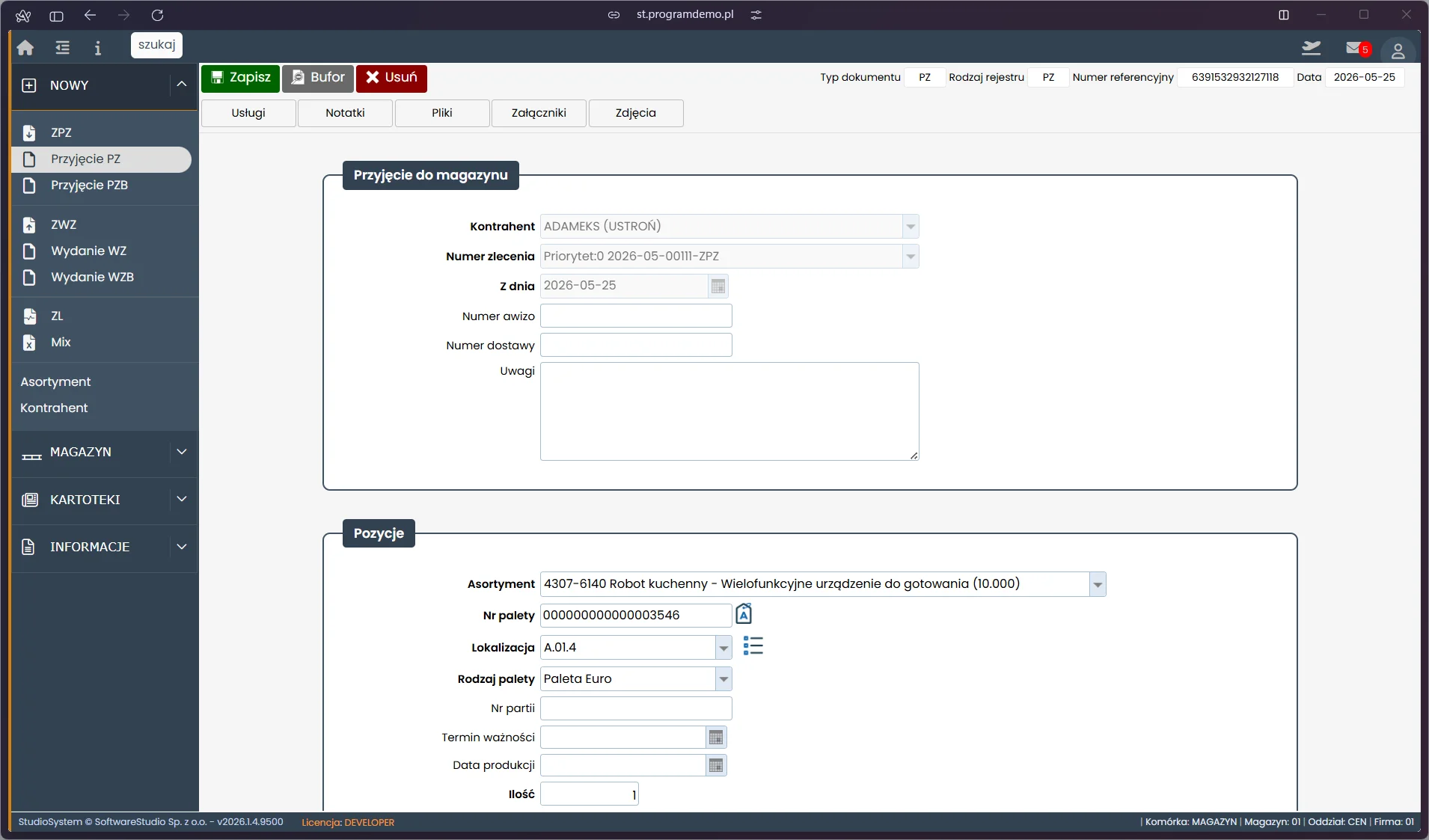
WMS - dokument PZ przyjęcie z pozycją towaru
Ekran dokumentu PZ z wypełnionym nagłówkiem i pozycją przyjęcia. Kontrahent: ADAMEKS (USTROŃ), numer zlecenia: Priorytet:0 2026-05-00111-ZPZ. Sekcja Pozycje zawiera: asortyment 4307-6140 Robot kuchenny - Wielofunkcyjne urządzenie do gotowania z ilością 10, numer palety 000000000000003546, lokalizację składowania A.01.4 oraz rodzaj palety Paleta Euro. Przyciski Zapisz, Bufor i Usuń zarządzają stanem dokumentu. Lokalizacja A.01.4 oznacza konkretne miejsce na regale - rząd A, kolumna 01, poziom 4. Powiązanie z ZPZ zapewnia pełną identyfikowalność przesyłki.
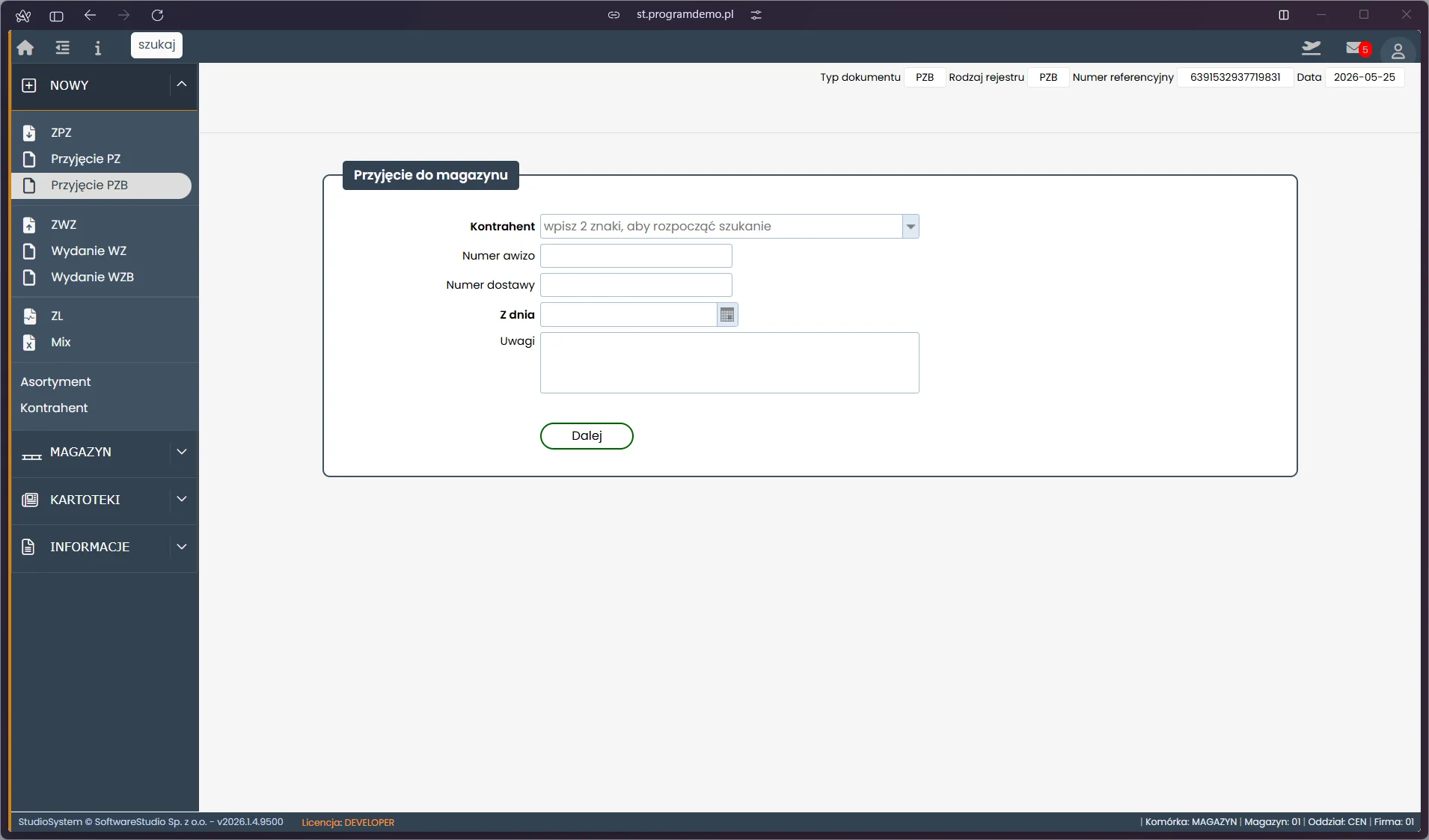
WMS - nowy dokument PZB przyjęcie bezpośrednie
Widok formularza nagłówka nowego dokumentu PZB (Przyjęcie Bezpośrednie) w Studio WMS.net. Typ dokumentu i rodzaj rejestru są ustawione na PZB. Formularz zawiera pola: Kontrahent (autocomplete - wpisz 2 znaki), Numer awizo, Numer dostawy, Z dnia (kalendarz z datą bieżącą) oraz Uwagi. Dokument PZB służy do rejestracji przyjęcia towaru do magazynu bez wcześniej wystawionego zlecenia przyjęcia (ZPZ). Po wypełnieniu nagłówka przycisk Dalej przenosi do sekcji pozycji dokumentu.
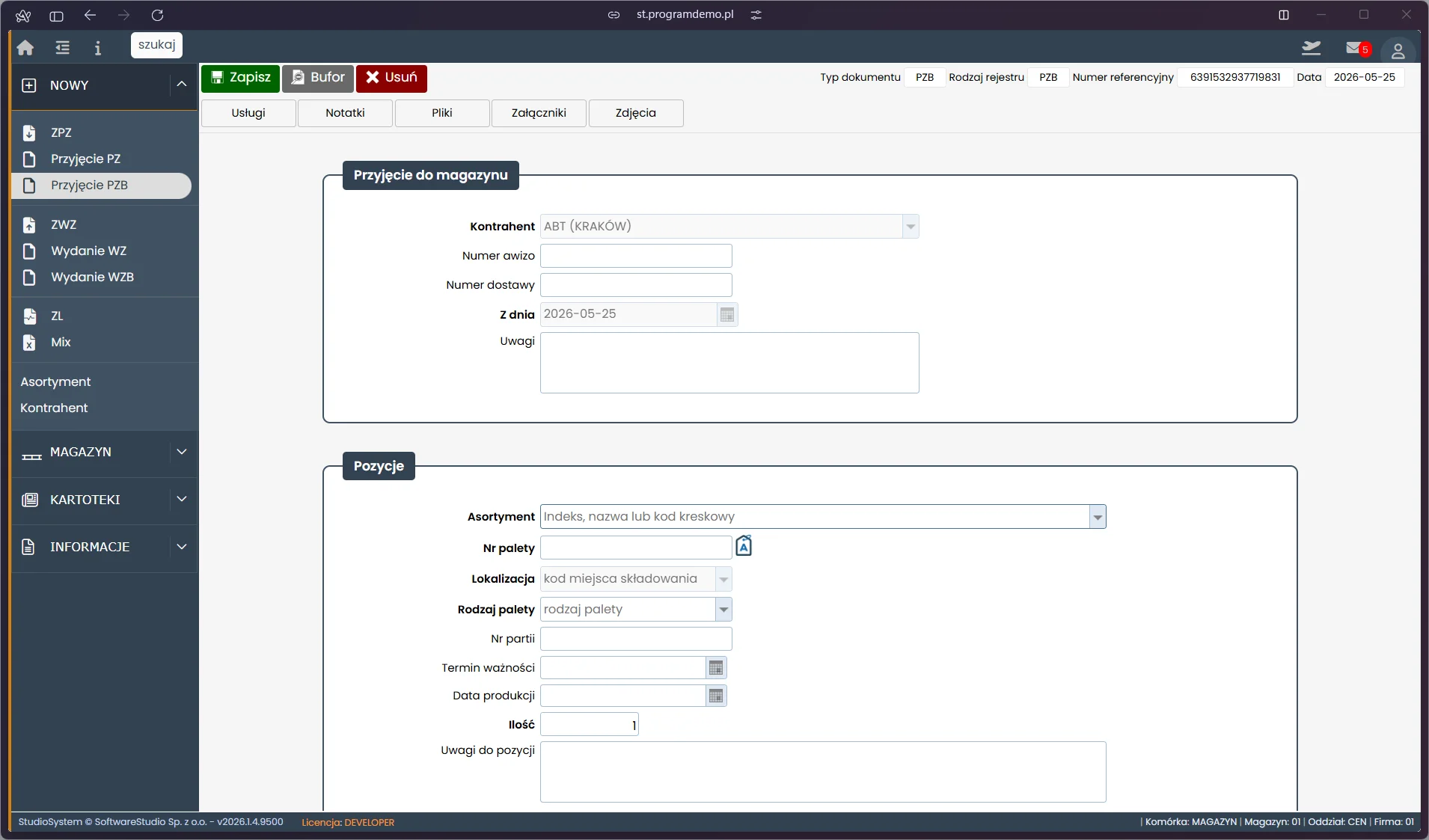
WMS - dokument PZB z pozycjami przyjęcia towaru
Ekran dokumentu PZB (Przyjęcie Bezpośrednie) z wypełnionym nagłówkiem i sekcją pozycji. Kontrahent: ABT (KRAKÓW), data przyjęcia 2026-05-25. Sekcja Pozycje umożliwia wprowadzenie: asortymentu (wyszukiwarka indeks/nazwa/EAN), numeru palety (z przyciskiem automatycznego generowania), lokalizacji w magazynie (kod miejsca składowania), rodzaju palety, numeru partii, terminu ważności, daty produkcji oraz ilości. Przyciski Zapisz, Bufor i Usuń umożliwiają zarządzanie dokumentem. Dodatkowe zakładki: Usługi, Notatki, Pliki, Załączniki, Zdjęcia.
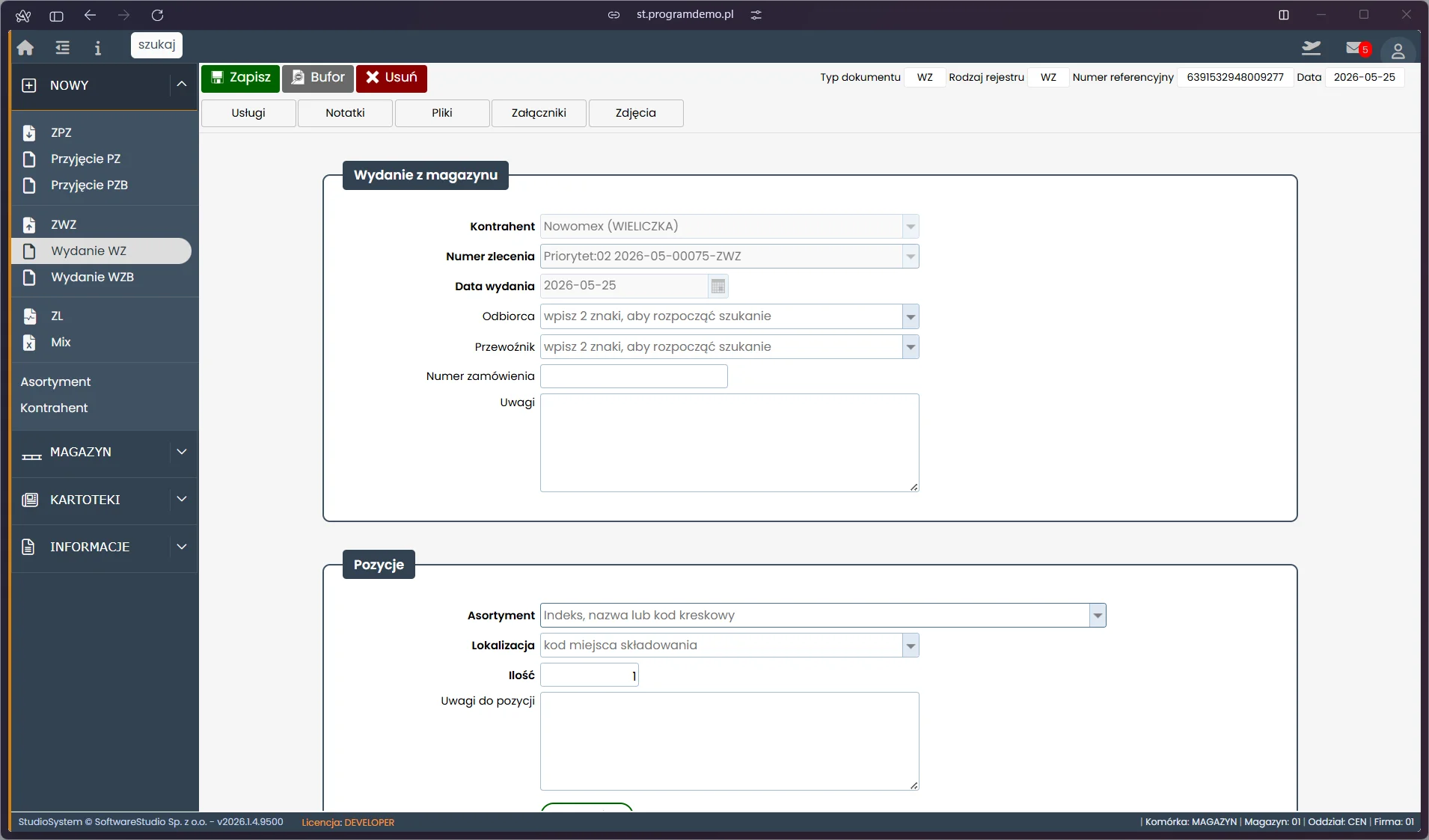
WMS - WZ wydanie z magazynu pozycje dokumentu
Ekran dokumentu WZ z widocznym nagłówkiem i sekcją Pozycje. Kontrahent: Nowomex (WIELICZKA), Zlecenie: Priorytet:02 2026-05-00075-ZWZ, Data: 2026-05-25, Numer referencyjny: 6391532948009277. Sekcja Pozycje umożliwia dodawanie linii przez wybór Asortymentu (indeks/nazwa/kod kreskowy), Lokalizacji (kod miejsca składowania), Ilości i Uwag. Przyciski Zapisz, Bufor i Usuń zarządzają dokumentem.
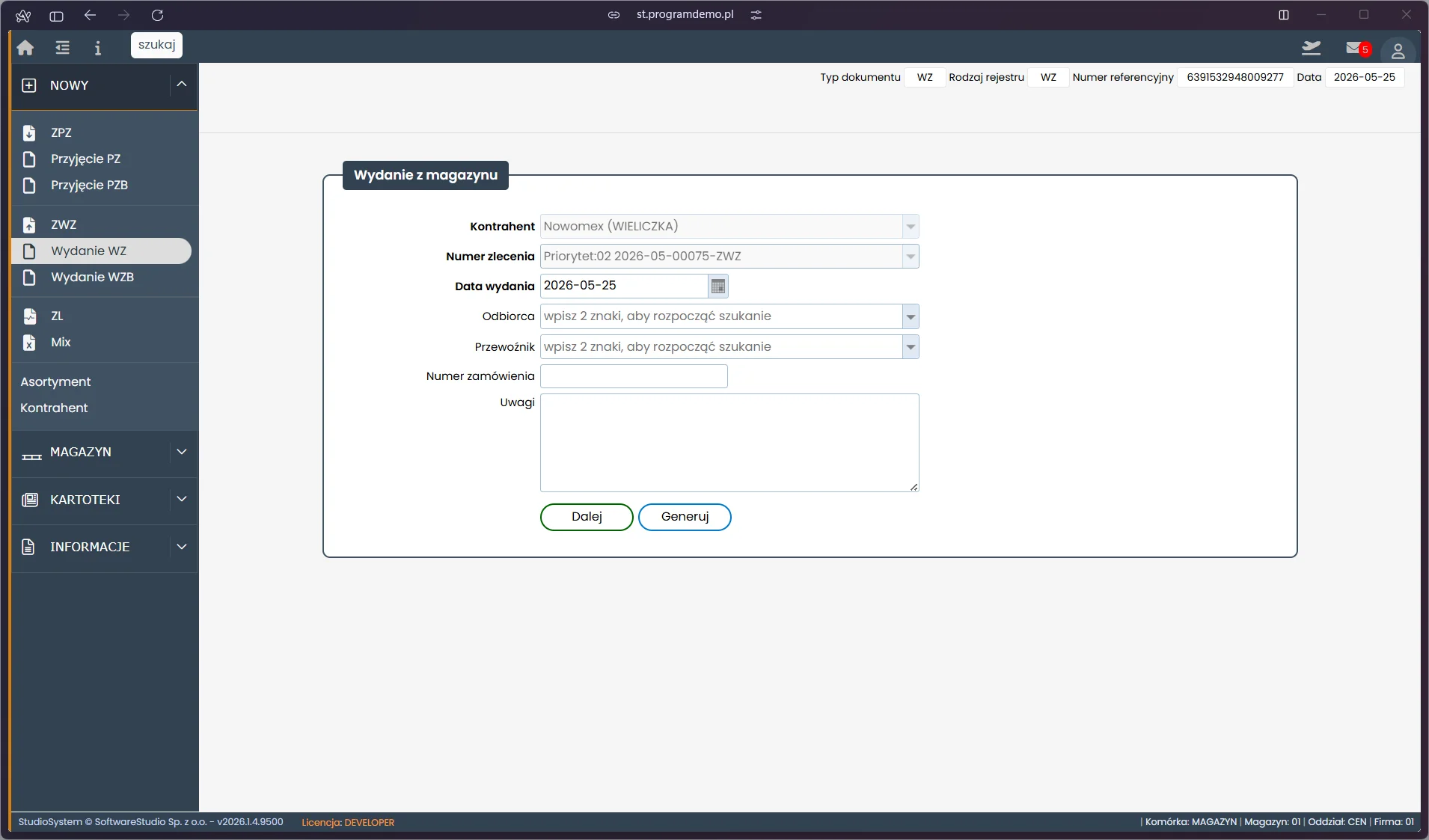
WMS - WZ wydanie z magazynu nagłówek z danymi
Ekran formularza WZ z wypełnionym nagłówkiem dokumentu. Kontrahent: Nowomex (WIELICZKA), Numer zlecenia: Priorytet:02 2026-05-00075-ZWZ, Data wydania: 2026-05-25. Pola Odbiorca i Przewoźnik do uzupełnienia. Przyciski Dalej i Generuj umożliwiają przejście do pozycji lub automatyczne wygenerowanie dokumentu na podstawie ZWZ. Po wyborze zlecenia system proponuje towary z ZWZ do kompletacji.
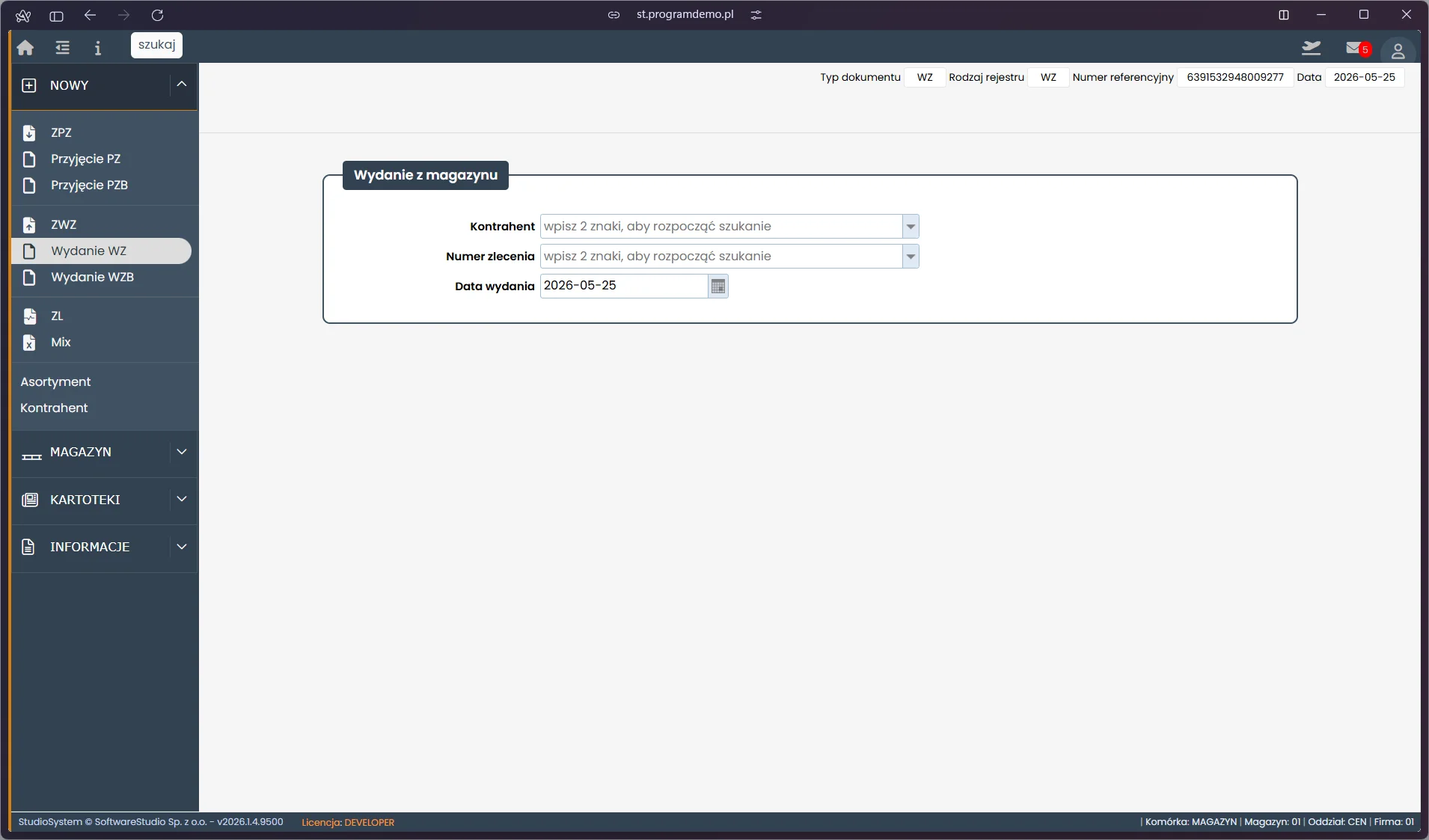
WMS - nowy dokument WZ wydanie na podstawie zlecenia
Widok formularza nagłówka nowego dokumentu WZ (Wydanie z magazynu na podstawie zlecenia). Typ dokumentu: WZ. Pola: Kontrahent (autocomplete), Numer zlecenia (autocomplete - lista otwartych ZWZ), Data wydania. Sekcja pozycji staje się dostępna po wyborze numeru ZWZ. Dokument WZ realizuje fizyczne wydanie towaru powiązane ze zleceniem ZWZ, umożliwiając kontrolę zgodności wysyłki z zamówieniem.
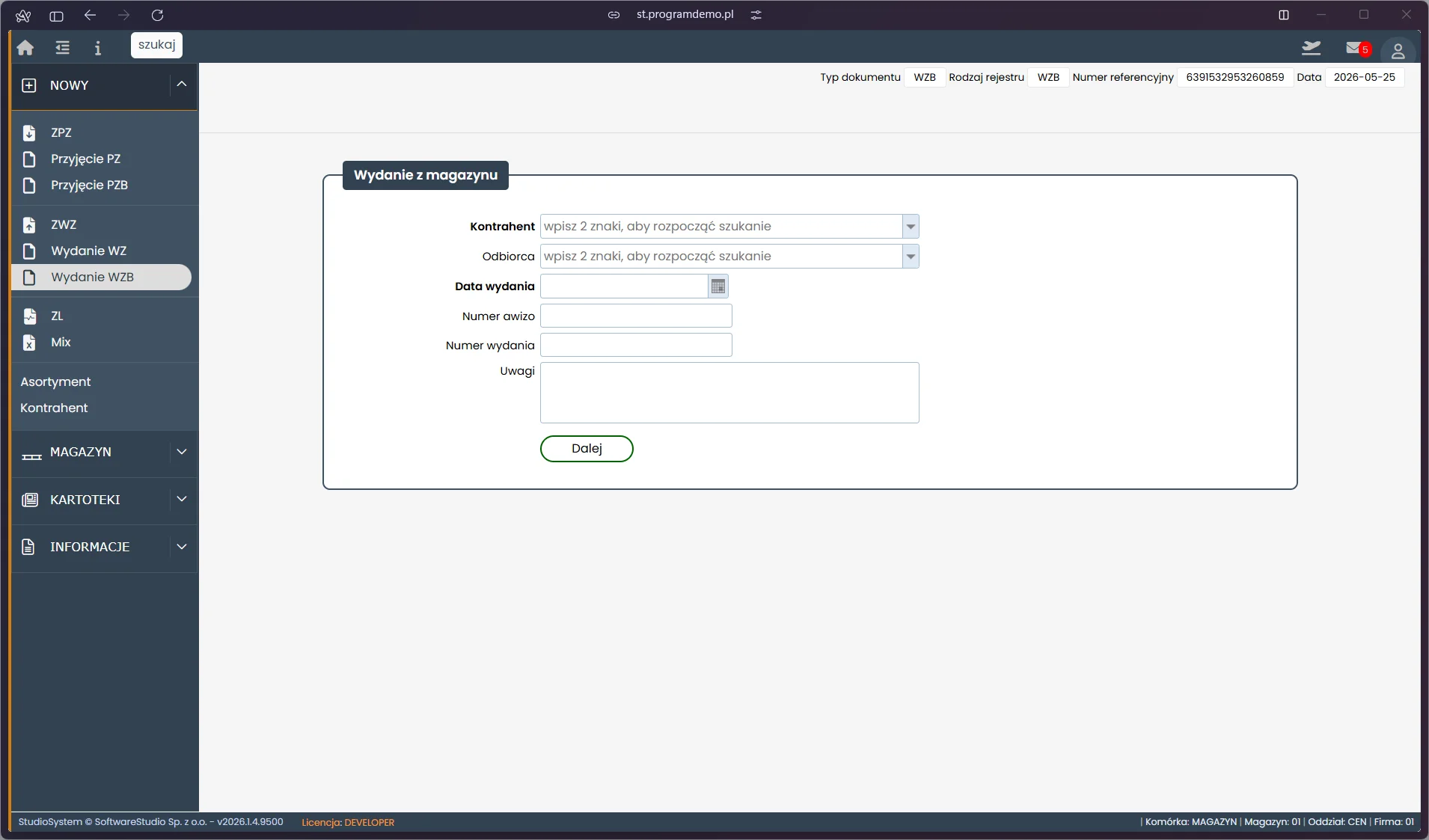
WMS - nowy dokument WZB wydanie bezpośrednie
Formularz nagłówka nowego dokumentu WZB (Wydanie Bezpośrednie z magazynu) - nie wymaga wcześniejszego zlecenia ZWZ. Pola: Kontrahent, Odbiorca (może różnić się od kontrahenta), Data wydania, Numer awizo, Numer wydania, Uwagi. Przycisk Dalej przenosi do sekcji pozycji. WZB stosuje się przy wydaniach pilnych lub operacjach niewymagających wcześniejszego planowania.
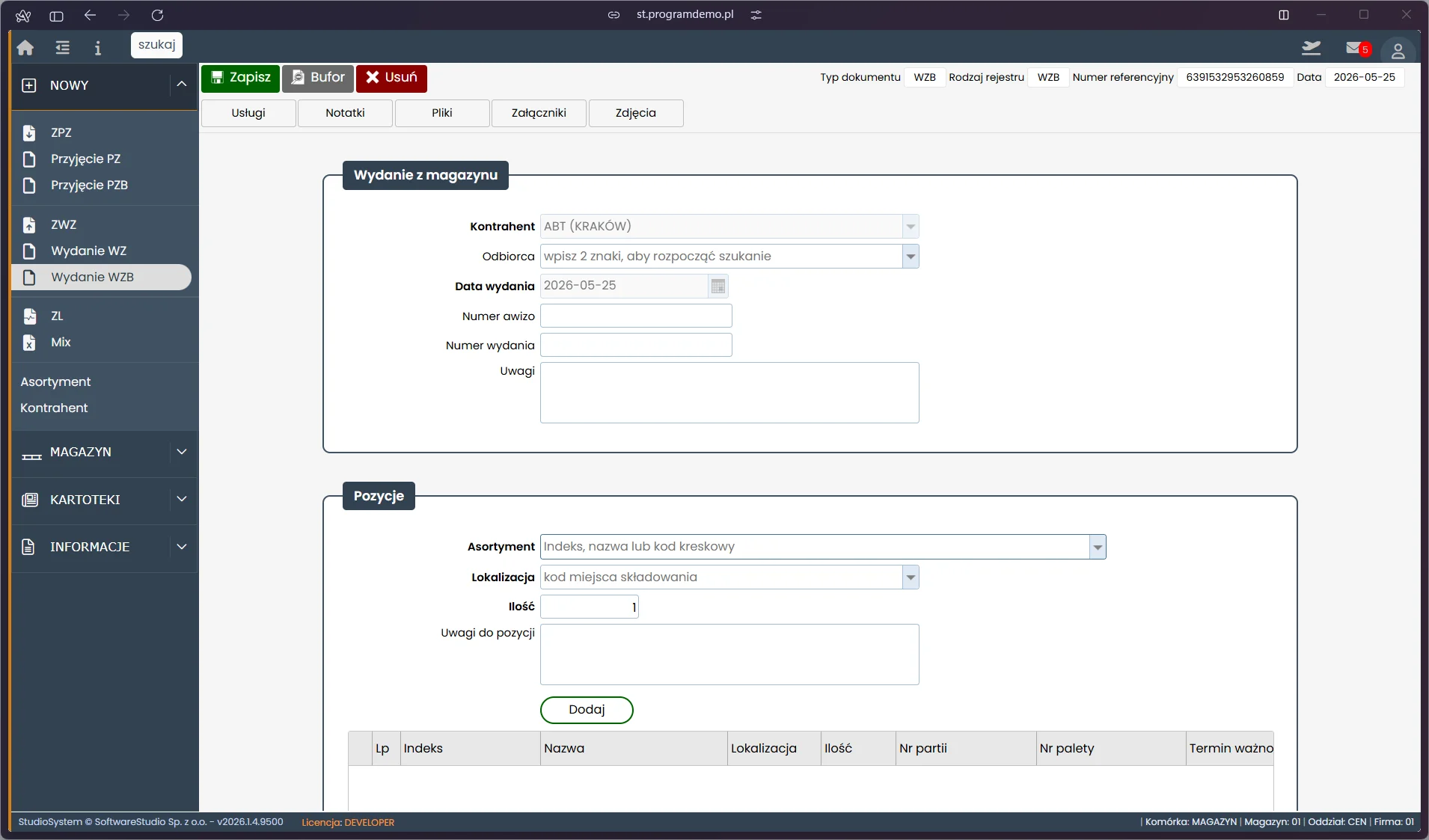
WMS - dokument WZB wydanie bezpośrednie z magazynu
Ekran dokumentu WZB (Wydanie Bezpośrednie z magazynu) z wypełnionym nagłówkiem dla ABT (KRAKÓW). Nagłówek zawiera: Odbiorca, Data wydania 2026-05-25, Numer awizo, Numer wydania, Uwagi. Sekcja Pozycje umożliwia dodawanie linii przez wybór asortymentu, lokalizacji i ilości. Tabela pozycji wyświetla kolumny: Indeks, Nazwa, Lokalizacja, Ilość, Nr partii, Nr palety, Termin ważności. Dokument WZB nie wymaga wcześniejszego zlecenia wydania.
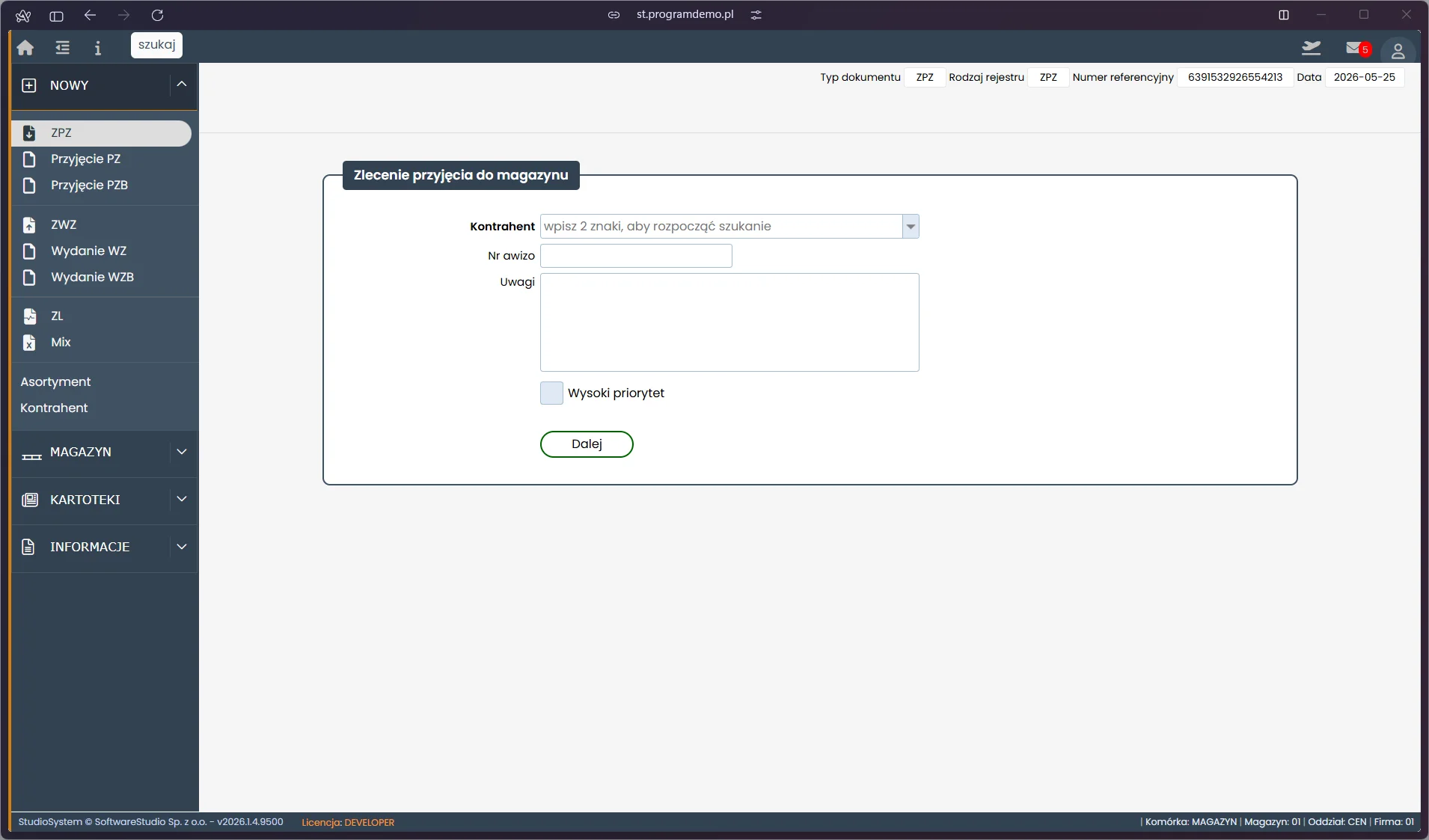
WMS - nowe zlecenie przyjęcia ZPZ
Formularz nagłówka nowego zlecenia przyjęcia ZPZ w Studio WMS.net. Zawiera pola: Kontrahent (autocomplete), Nr awizo, Uwagi (pole tekstowe wielowierszowe) oraz checkbox Wysoki priorytet umożliwiający oznaczenie pilnych zleceń. Przycisk Dalej przenosi do etapu wprowadzania pozycji zlecenia. Dokument ZPZ (Zlecenie Przyjęcia do magazynu) inicjuje proces przyjęcia towaru - na jego podstawie wystawiany jest następnie dokument PZ rejestrujący fizyczne przyjęcie towaru na magazyn.
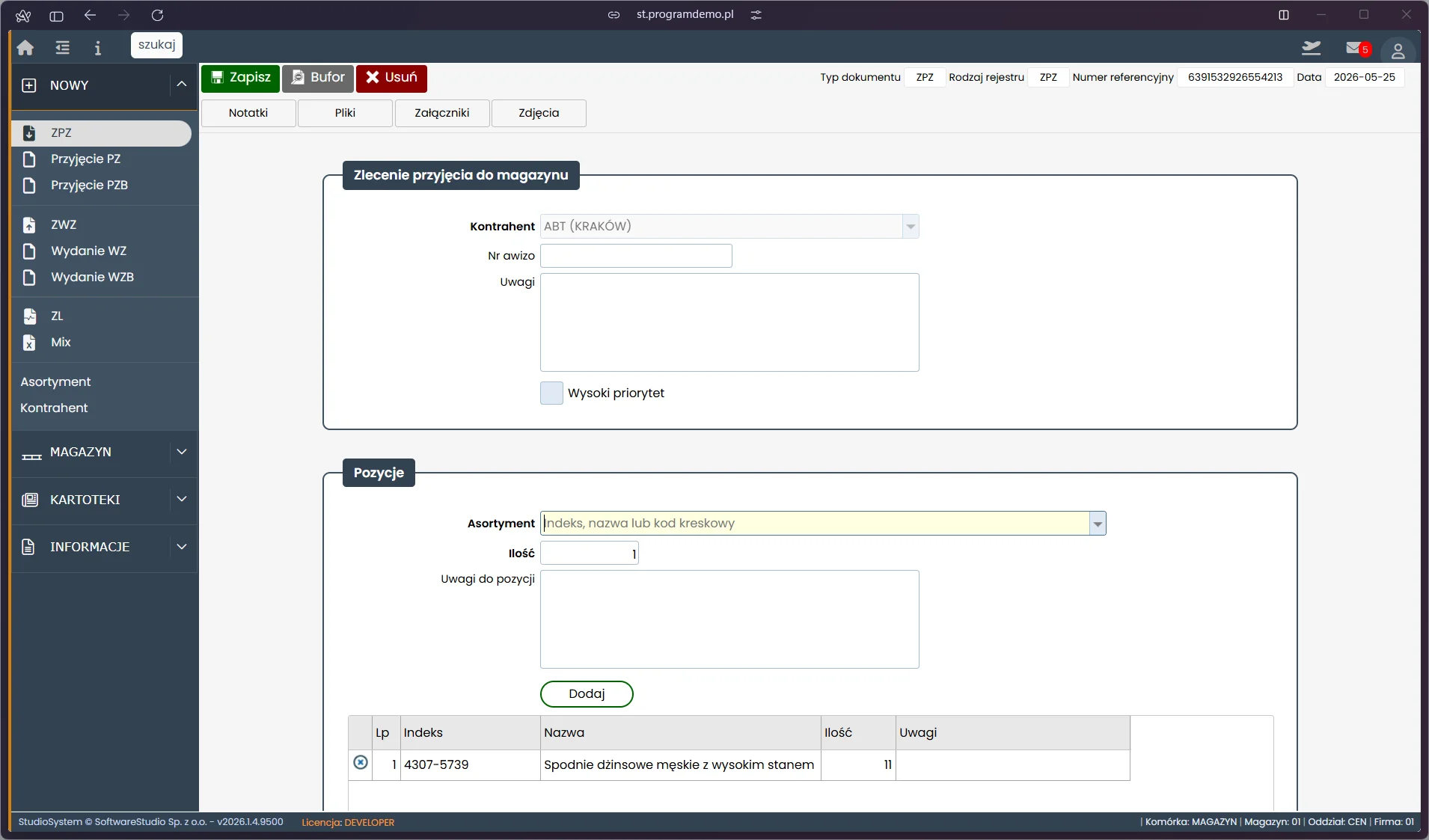
WMS - ZPZ zlecenie przyjęcia z pozycjami
Widok formularza ZPZ (Zlecenie Przyjęcia do magazynu) z wypełnionym nagłówkiem i pozycją asortymentową. Kontrahent: ABT (KRAKÓW). Sekcja Pozycje prezentuje dodaną pozycję z indeksem 4307-5739, nazwą towaru Spodnie dżinsowe męskie z wysokim stanem oraz ilością 11 sztuk. Zlecenie przyjęcia ZPZ jest dokumentem planistycznym poprzedzającym właściwy dokument PZ. Po zatwierdzeniu ZPZ magazynier realizuje przyjęcie fizyczne towaru poprzez dokument Przyjęcie PZ powiązany ze zleceniem.
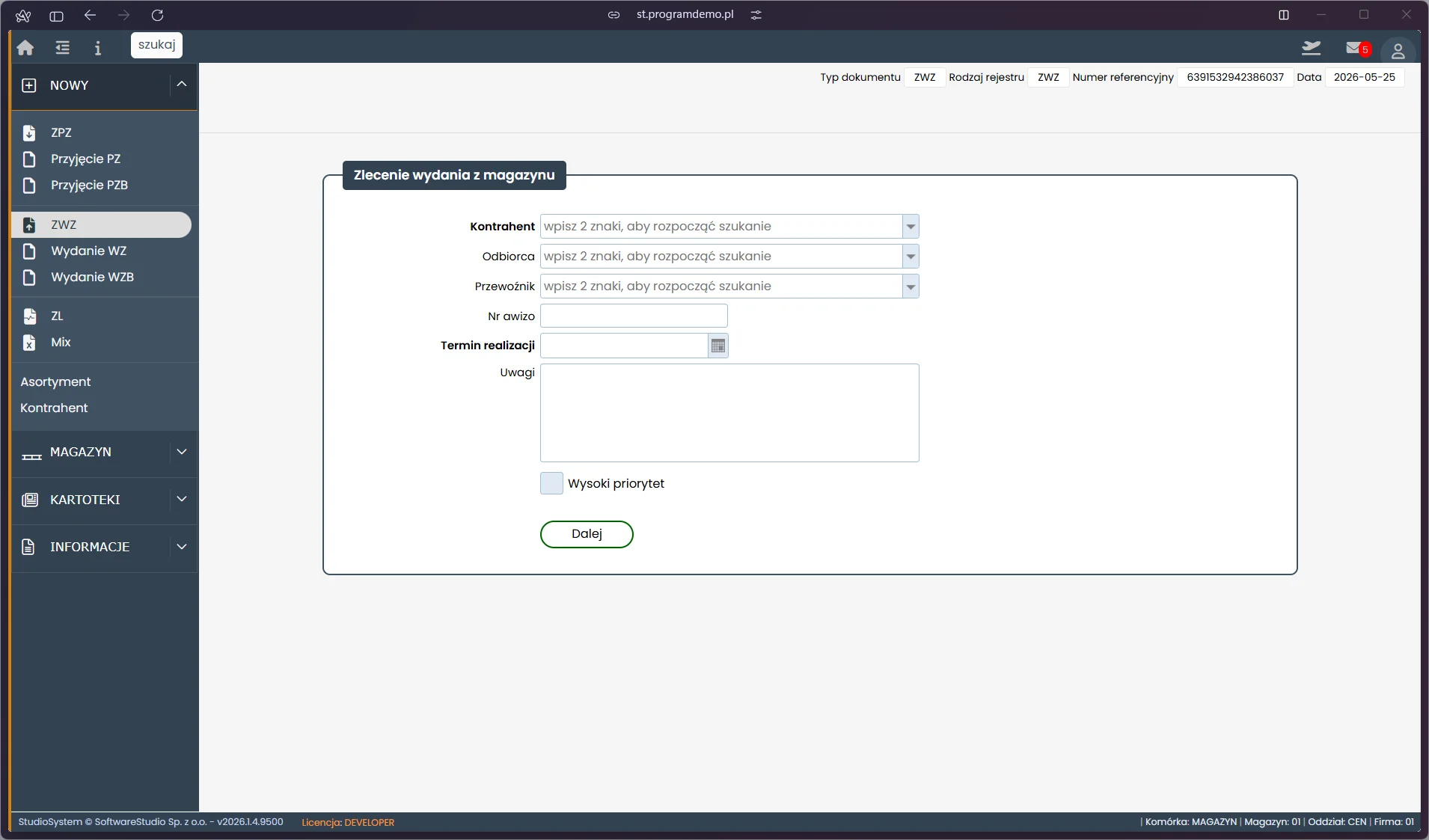
WMS - nowe zlecenie wydania ZWZ
Widok pustego formularza nagłówka nowego ZWZ (Zlecenia Wydania z magazynu). Pola: Kontrahent, Odbiorca, Przewoźnik (autocomplete), Nr awizo, Termin realizacji (kalendarz), Uwagi. Checkbox Wysoki priorytet oznacza pilne zlecenia. Przycisk Dalej przenosi do etapu definiowania pozycji. Dokument ZWZ inicjuje kompletację i wydanie towaru - na jego podstawie magazynier wystawia WZ przy fizycznym wydaniu z lokalizacji.
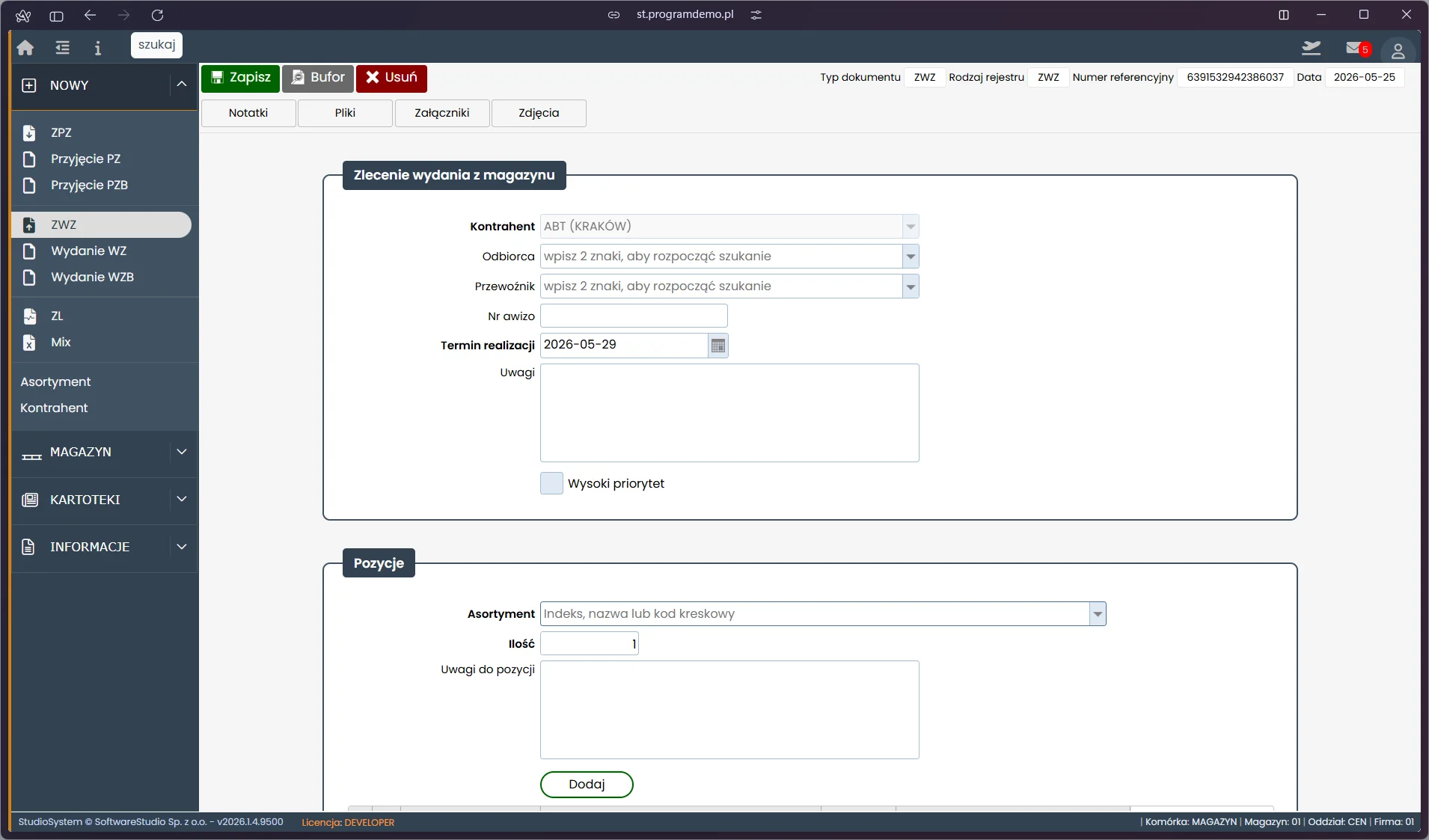
WMS - ZWZ zlecenie wydania z magazynu z pozycjami
Ekran formularza ZWZ (Zlecenie Wydania z magazynu) z wypełnionym nagłówkiem. Typ: ZWZ, Numer referencyjny: 6391532942386037. Kontrahent: ABT (KRAKÓW), Termin realizacji: 2026-05-29. Pola: Odbiorca, Przewoźnik, Nr awizo, Uwagi, checkbox Wysoki priorytet. Sekcja Pozycje zawiera wyszukiwarkę Asortymentu, Ilość i Uwagi. Przyciski Zapisz, Bufor, Usuń zarządzają dokumentem. ZWZ jest dokumentem planistycznym - na jego podstawie wystawiany jest WZ przy fizycznej kompletacji towaru.
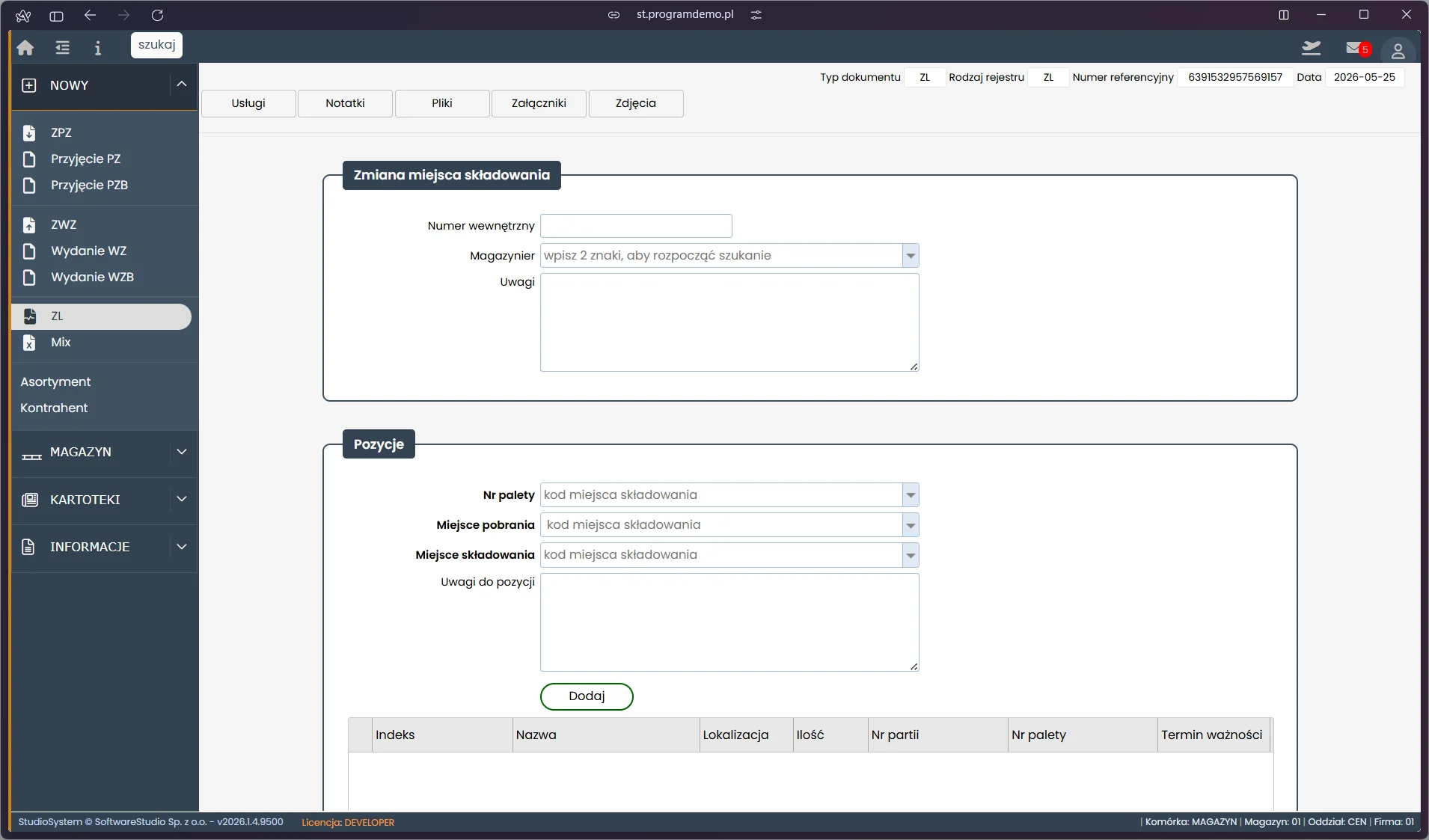
WMS - dokument ZL zmiana lokalizacji towaru
Ekran dokumentu ZL (Zmiana Lokalizacji) do przesunięć wewnętrznych w magazynie. Typ: ZL, Numer referencyjny: 6391532957569157. Nagłówek: Numer wewnętrzny, Magazynier (autocomplete), Uwagi. Sekcja Pozycje rejestruje przesunięcie: Nr palety, Miejsce pobrania (lokalizacja źródłowa) i Miejsce składowania (lokalizacja docelowa). Tabela wyświetla: Indeks, Nazwa, Lokalizacja, Ilość, Nr partii, Nr palety, Termin ważności. Zakładki Usługi, Notatki, Pliki, Załączniki, Zdjęcia uzupełniają dokumentację.
Sekcja MAGAZYN - operacje i zestawienia
Przyjęcia, wydania, przesunięcia, cross-docking, palety, kalendarze, inwentaryzacja, wizualizacja regałów i zestawienia dokumentów.
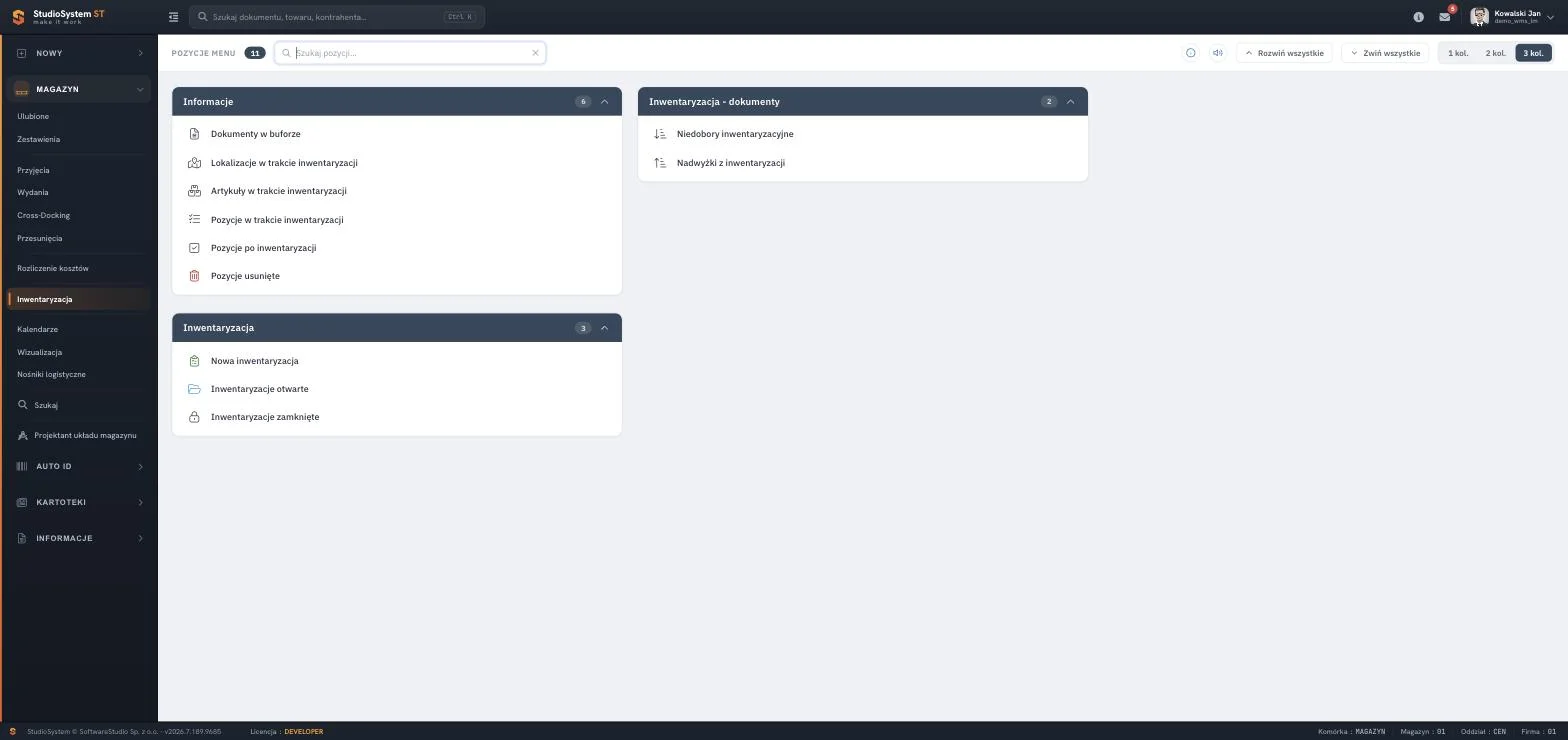
WMS - menu modułu inwentaryzacji w magazynie
Menu modułu inwentaryzacji w Studio WMS.net z jedenastoma pozycjami w trzech grupach. Grupa Inwentaryzacja obsługuje przebieg spisu: nowa inwentaryzacja, spisy otwarte i archiwum spisów zamkniętych. Grupa Informacje daje wgląd w prace w toku - dokumenty w buforze, lokalizacje, artykuły i pozycje w trakcie inwentaryzacji, pozycje po inwentaryzacji oraz usunięte. Grupa Inwentaryzacja - dokumenty prowadzi do rozliczenia różnic, czyli niedoborów i nadwyżek. Podział na spisy otwarte i zamknięte pozwala prowadzić inwentaryzację ciągłą bez wstrzymywania pracy magazynu.
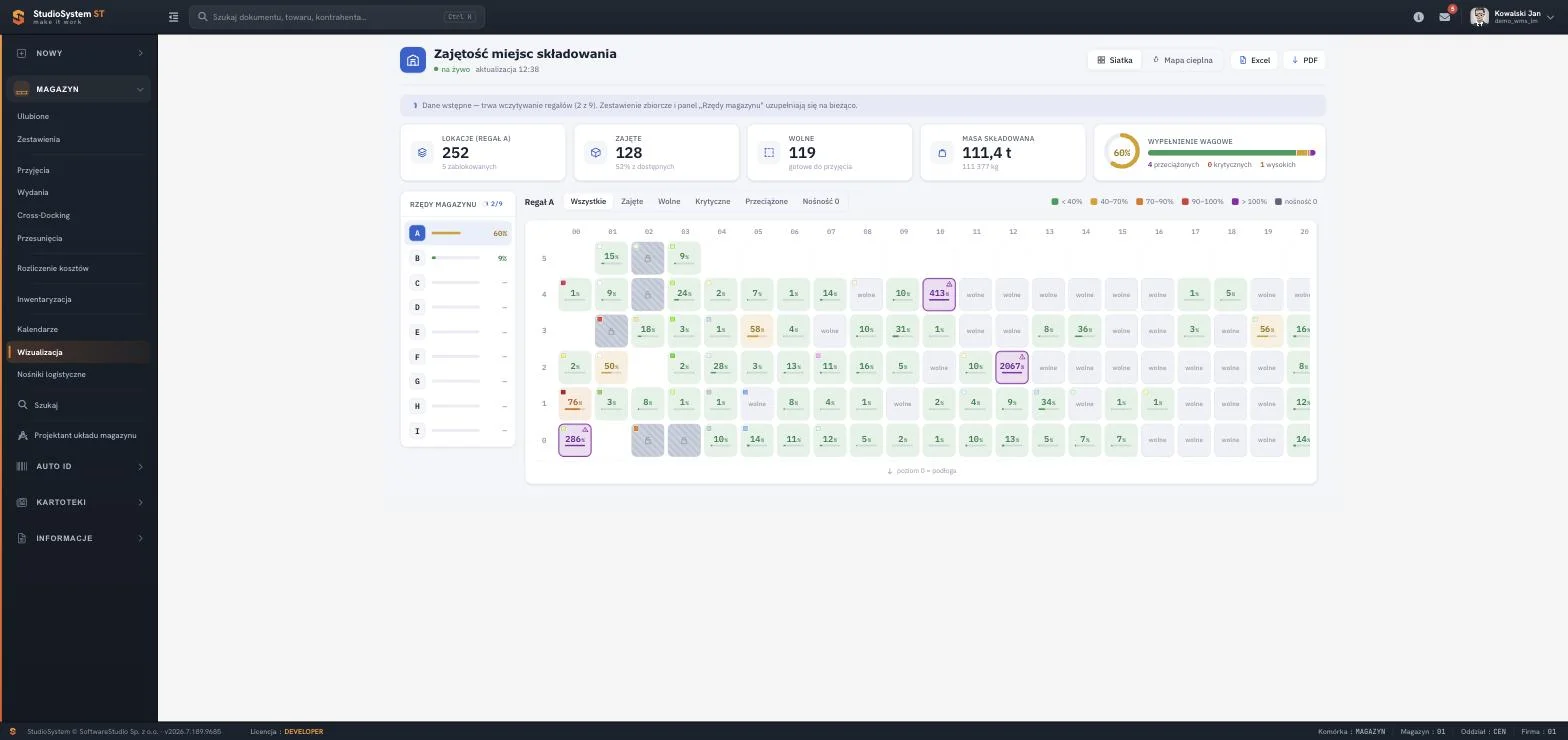
WMS - wizualizacja zajętości miejsc składowania na regale
Widok zajętości miejsc składowania w Studio WMS.net, odświeżany na żywo podczas wczytywania kolejnych regałów. Wskaźniki podają 252 lokacje regału A, w tym 5 zablokowanych, 128 miejsc zajętych czyli 53 procent dostępnych, 119 wolnych oraz 111,4 tony masy składowanej. Wypełnienie wagowe wynosi 60 procent przy 4 lokacjach przeciążonych. Siatka odwzorowuje regał w układzie rzeczywistym: kolumny od 00 do 20 i poziomy od 0, oznaczonego jako podłoga, do 5. Każda komórka podaje procent wypełnienia lub etykietę wolne, a kolor odpowiada progom z legendy.
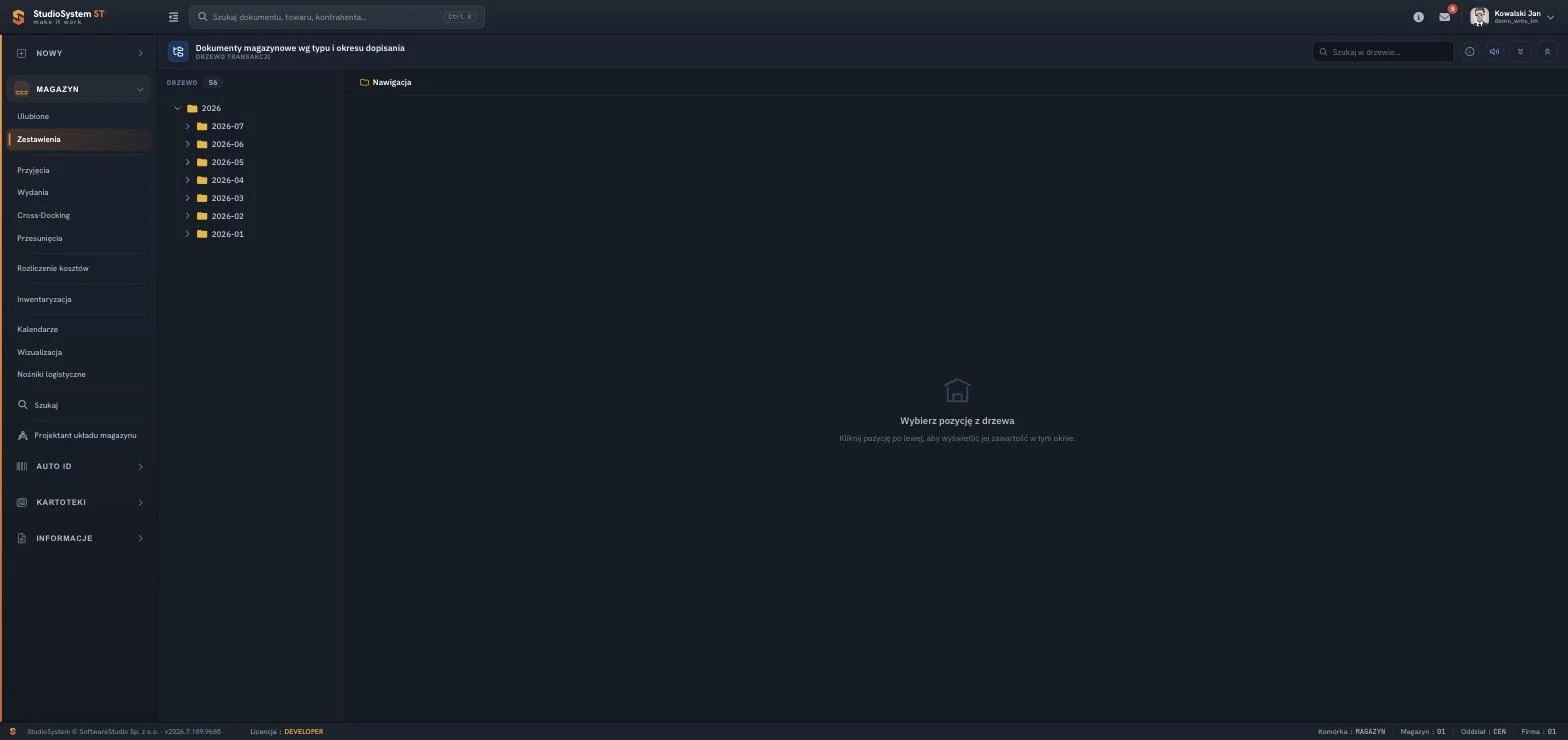
WMS - drzewo transakcji dokumentów magazynowych
Punkt wejścia do zestawień magazynowych w Studio WMS.net. Dokumenty są uporządkowane w drzewie według okresu dopisania: gałąź roku 2026 rozwija się na miesiące od stycznia do lipca, a każdy miesiąc dzieli się dalej na typy dokumentów. Licznik podaje 56 gałęzi, a wyszukiwarka pozwala przejść do konkretnej pozycji bez rozwijania kolejnych poziomów. Prawa część okna pozostaje pusta do czasu wskazania gałęzi. Taki układ zastępuje formularz filtrów: operator schodzi po drzewie do interesującego go zbioru, a system wczytuje dane dopiero po kliknięciu.
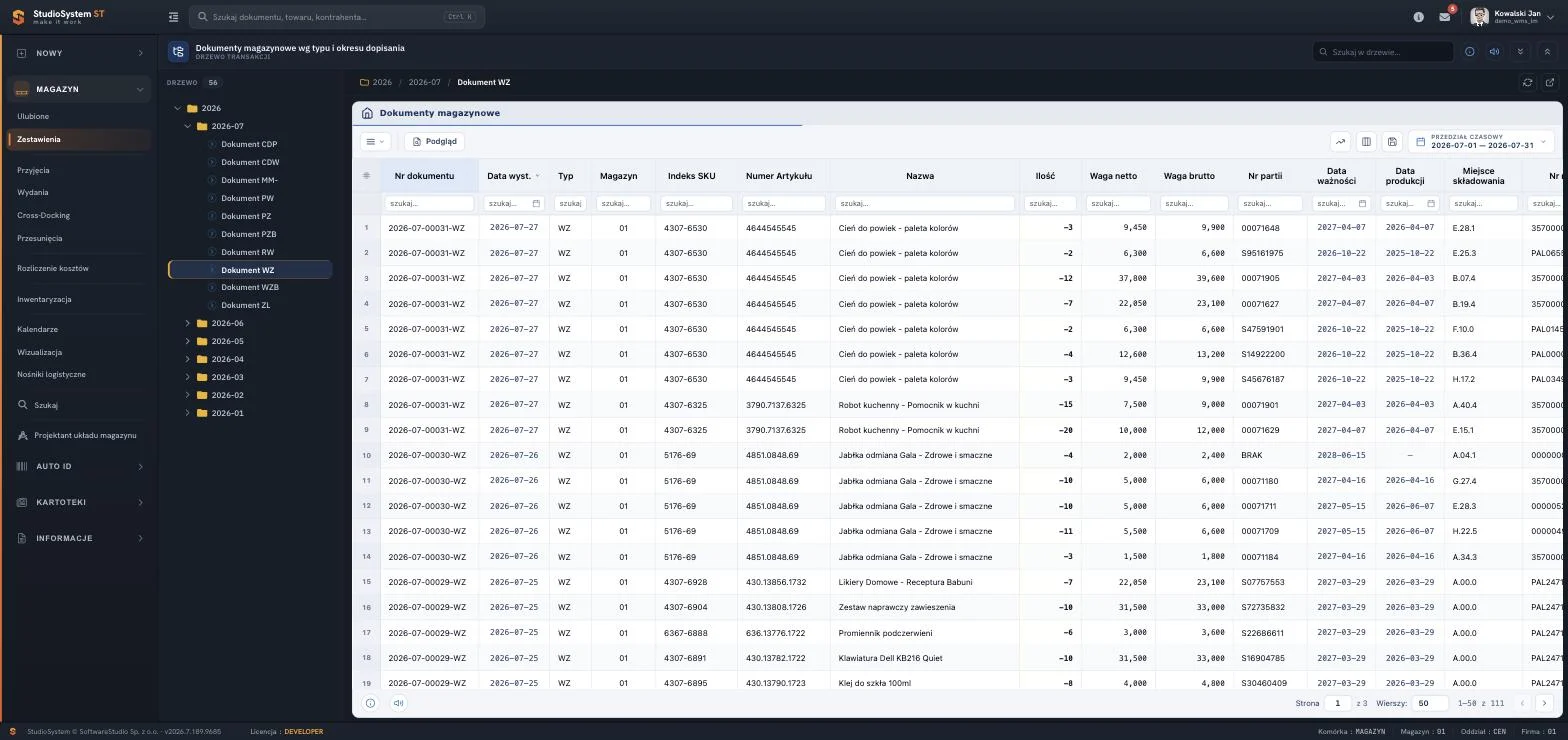
WMS - zestawienie dokumentów WZ za wybrany miesiąc
Zestawienie dokumentów magazynowych w Studio WMS.net, zawężone w drzewie transakcji do dokumentów WZ z lipca 2026. Drzewo po lewej grupuje dokumenty według roku, miesiąca i typu, obok WZ dostępne są CDP, CDW, MM-, PW, PZ, PZB, RW, WZB i ZL. Tabela pokazuje pozycje, a nie same nagłówki: numer dokumentu, datę, typ, magazyn, indeks SKU, numer artykułu, nazwę, ilość ze znakiem ujemnym właściwym dla rozchodu, wagę netto i brutto, numer partii, datę ważności i produkcji oraz miejsce składowania. Stopka dzieli 111 wierszy na trzy strony po 50 pozycji.
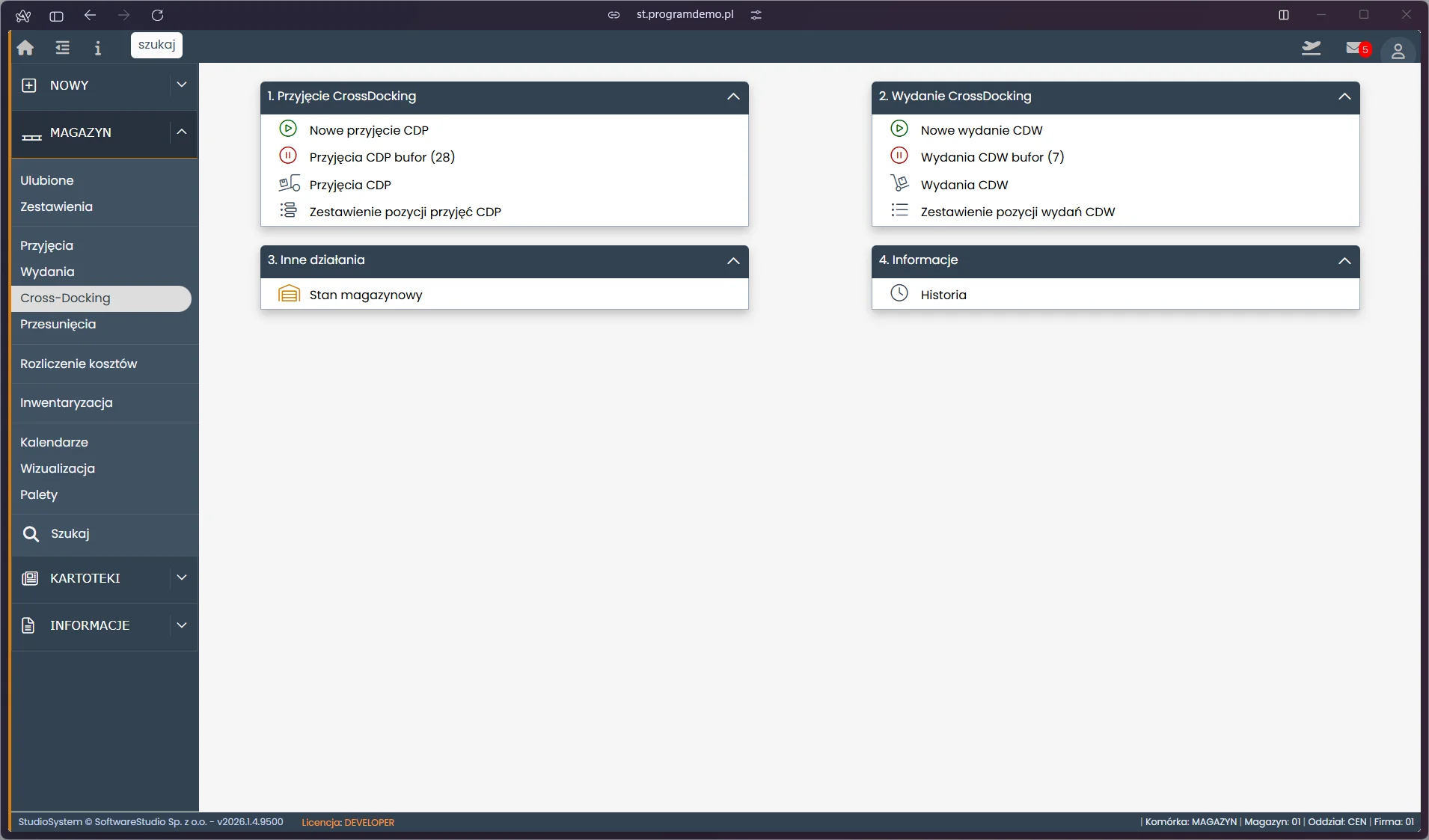
Studio WMS.net - cross-docking w magazynie
Widok cross-dockingu w sekcji Magazyn Studio WMS.net prezentuje listę dokumentów przeładunkowych, w których towar trafia bezpośrednio z rampy przyjęcia na rampę wydania, z pominięciem składowania. Operator widzi numery dokumentów, kontrahentów, daty realizacji oraz aktualny status każdego zlecenia. Filtrowanie według daty, statusu i kontrahenta umożliwia szybkie wyszukiwanie konkretnych operacji. Cross-docking skraca czas obsługi, redukuje koszty składowania i przyspiesza przepływ towaru przez magazyn.
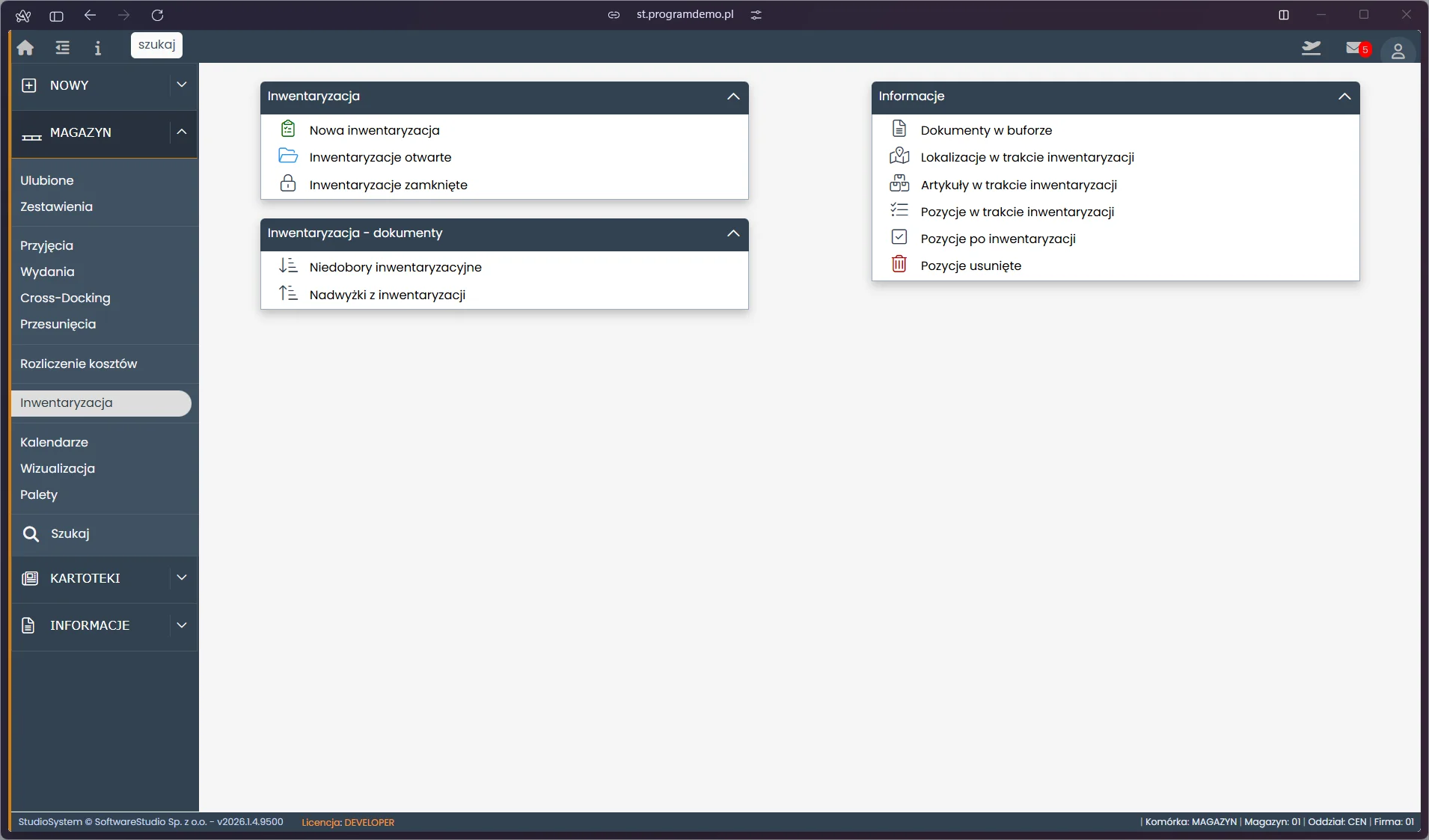
Studio WMS.net - inwentaryzacja magazynu
Moduł Inwentaryzacja w sekcji Magazyn Studio WMS.net umożliwia przeprowadzenie pełnego lub wyrywkowego spisu z natury. Na liście widoczne są wszystkie arkusze inwentaryzacyjne z datą otwarcia, zakresem (lokalizacja, asortyment lub całość magazynu), statusem realizacji oraz wynikiem porównania stanów systemowych z fizycznymi. Pracownicy wprowadzają wyniki skanowania kodów kreskowych lub ręcznie potwierdzają stany. System wylicza różnice i generuje raport rozbieżności gotowy do zatwierdzenia przez kierownika.
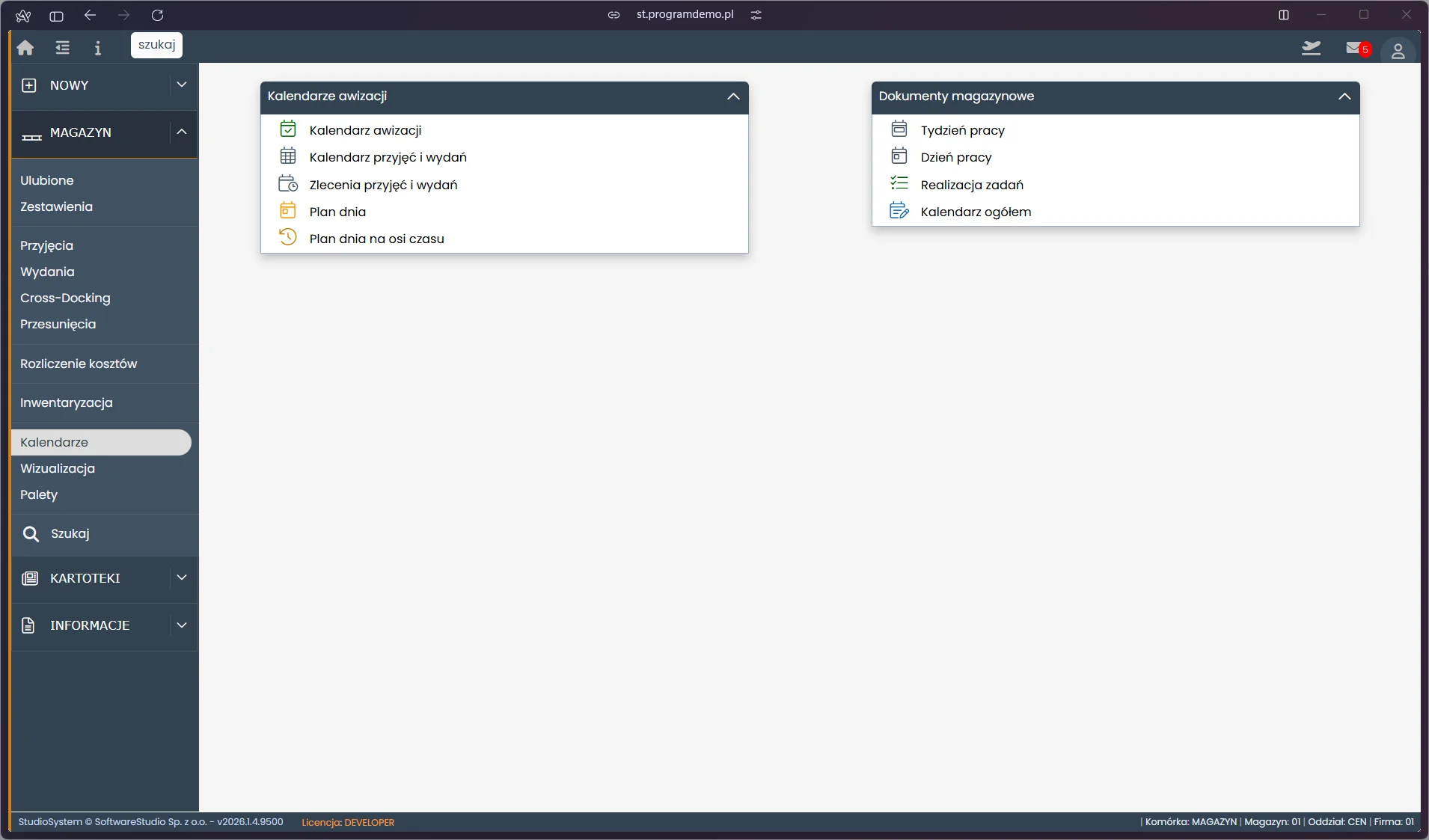
Studio WMS.net - kalendarze pracy magazynu
Widok Kalendarze w sekcji Magazyn Studio WMS.net prezentuje harmonogram pracy magazynu: zdefiniowane zmiany robocze, dni wolne, godziny otwarcia ramp oraz okresy planowanych przerw technicznych. Administratorzy definiują kalendarze dla poszczególnych obszarów (przyjęcia, wydania, magazyn wewnętrzny), a system uwzględnia je przy planowaniu zleceń i obliczaniu terminów realizacji. Właściwie skonfigurowany kalendarz eliminuje sytuacje, w których zlecenie trafia do realizacji poza godzinami pracy danej sekcji.
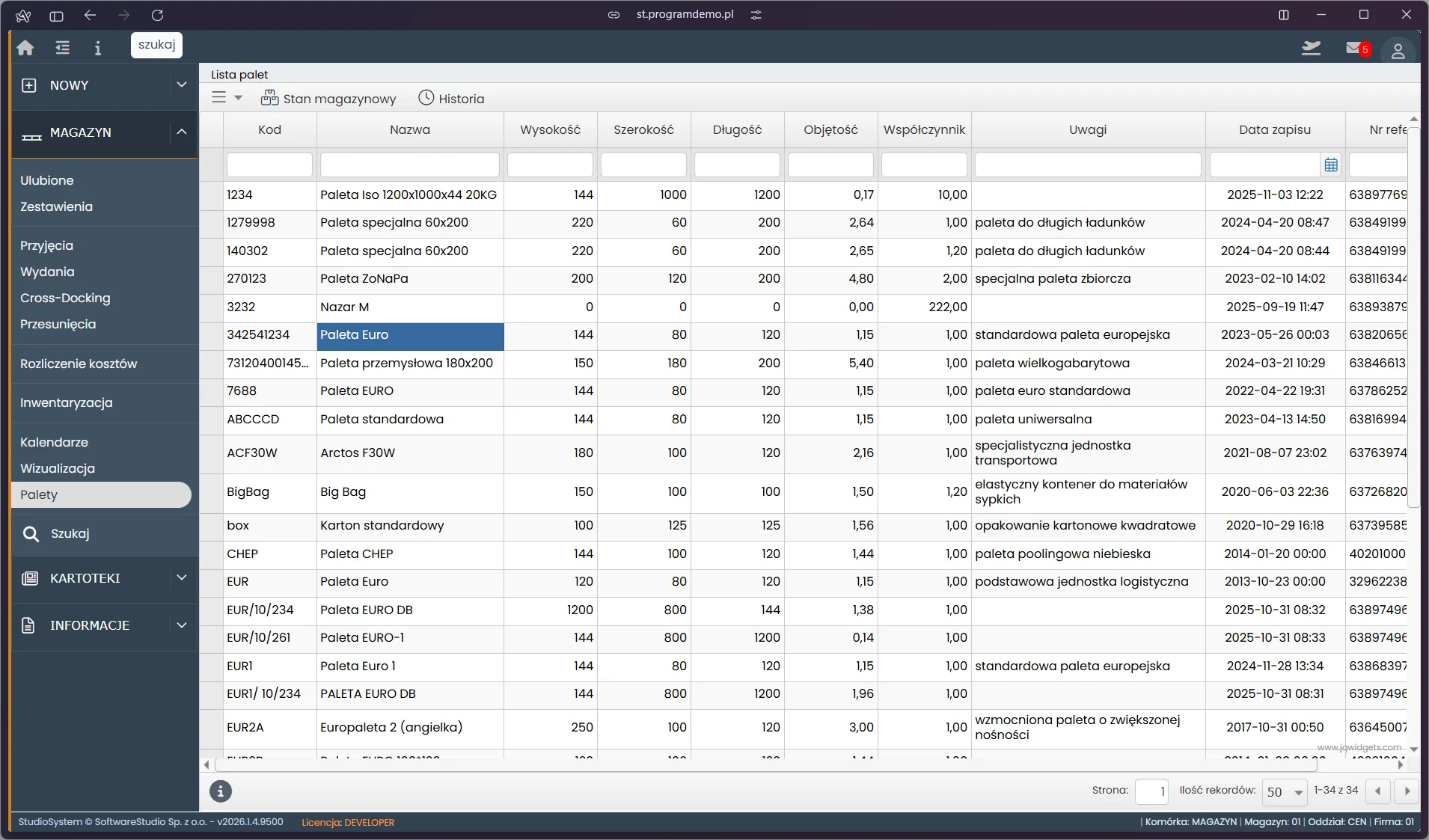
Studio WMS.net - ewidencja palet w magazynie
Moduł Palety w sekcji Magazyn Studio WMS.net prezentuje rejestr wszystkich jednostek logistycznych aktualnie przebywających w magazynie. Każda paleta identyfikowana jest numerem SSCC lub własnym kodem kreskowym, a system rejestruje jej lokalizację (regał, poziom, kolumna), zawartość (asortyment i ilości), datę przyjęcia oraz aktualny status. Operator może szybko sprawdzić, które palety oczekują na odłożenie, które są skompletowane, a które zablokowane oczekują na kontrolę jakości. Integracja z modułem wizualizacji pokazuje fizyczne położenie palety na mapie magazynu.
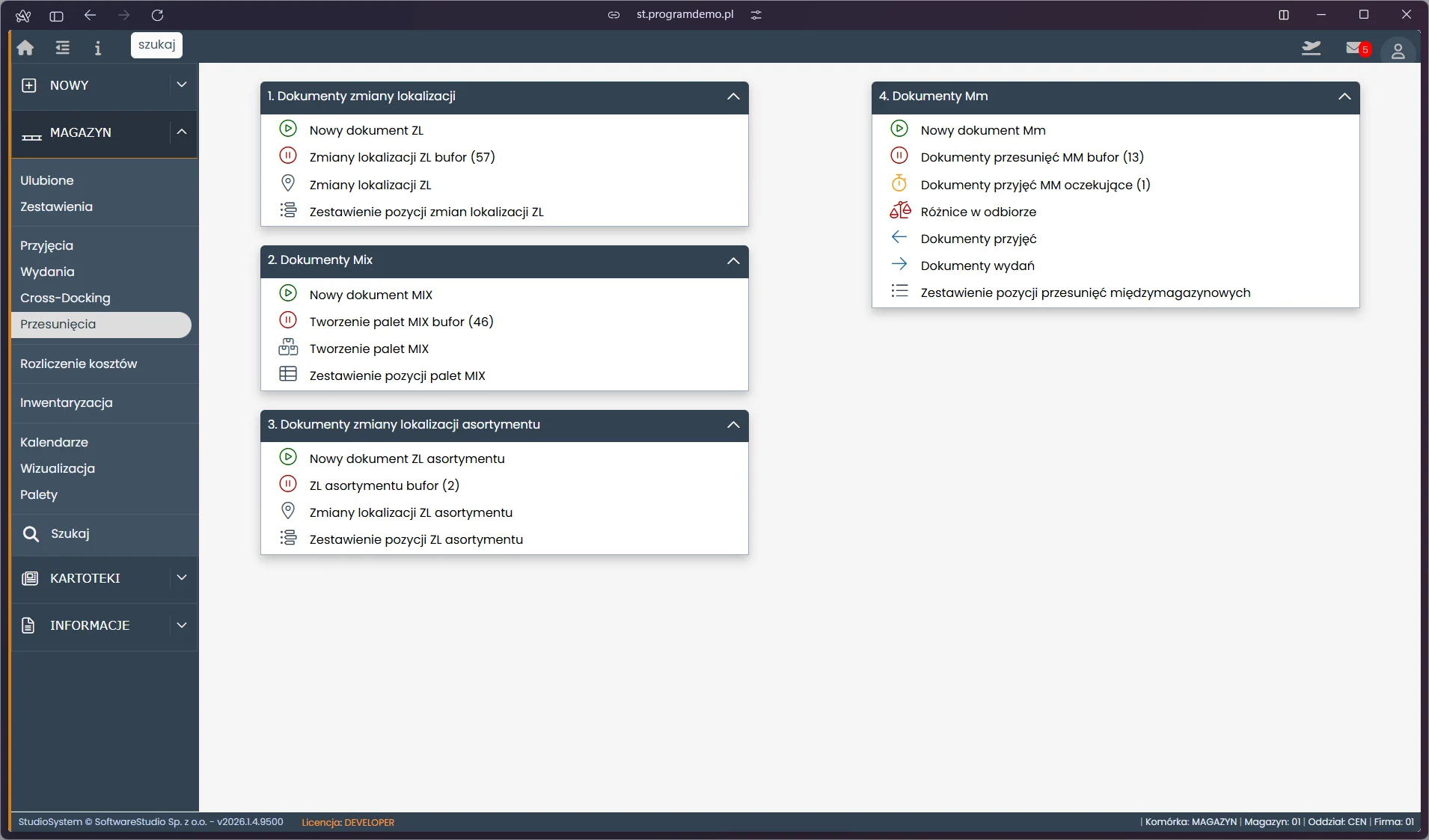
Studio WMS.net - przesunięcia między lokalizacjami
Widok Przesunięcia w sekcji Magazyn Studio WMS.net rejestruje wszystkie wewnętrzne przemieszczenia towaru między lokalizacjami składowania. Każde przesunięcie to osobny dokument zawierający lokalizację źródłową, docelową, asortyment, ilość, operatora wykonującego przemieszczenie i datę realizacji. Funkcja jest niezbędna przy reorganizacji magazynu, konsolidacji zapasów, przygotowaniu stref kompletacji oraz uzupełnianiu buforów pick face. System aktualizuje stany lokalizacyjne w czasie rzeczywistym, zapewniając spójność inwentarza.
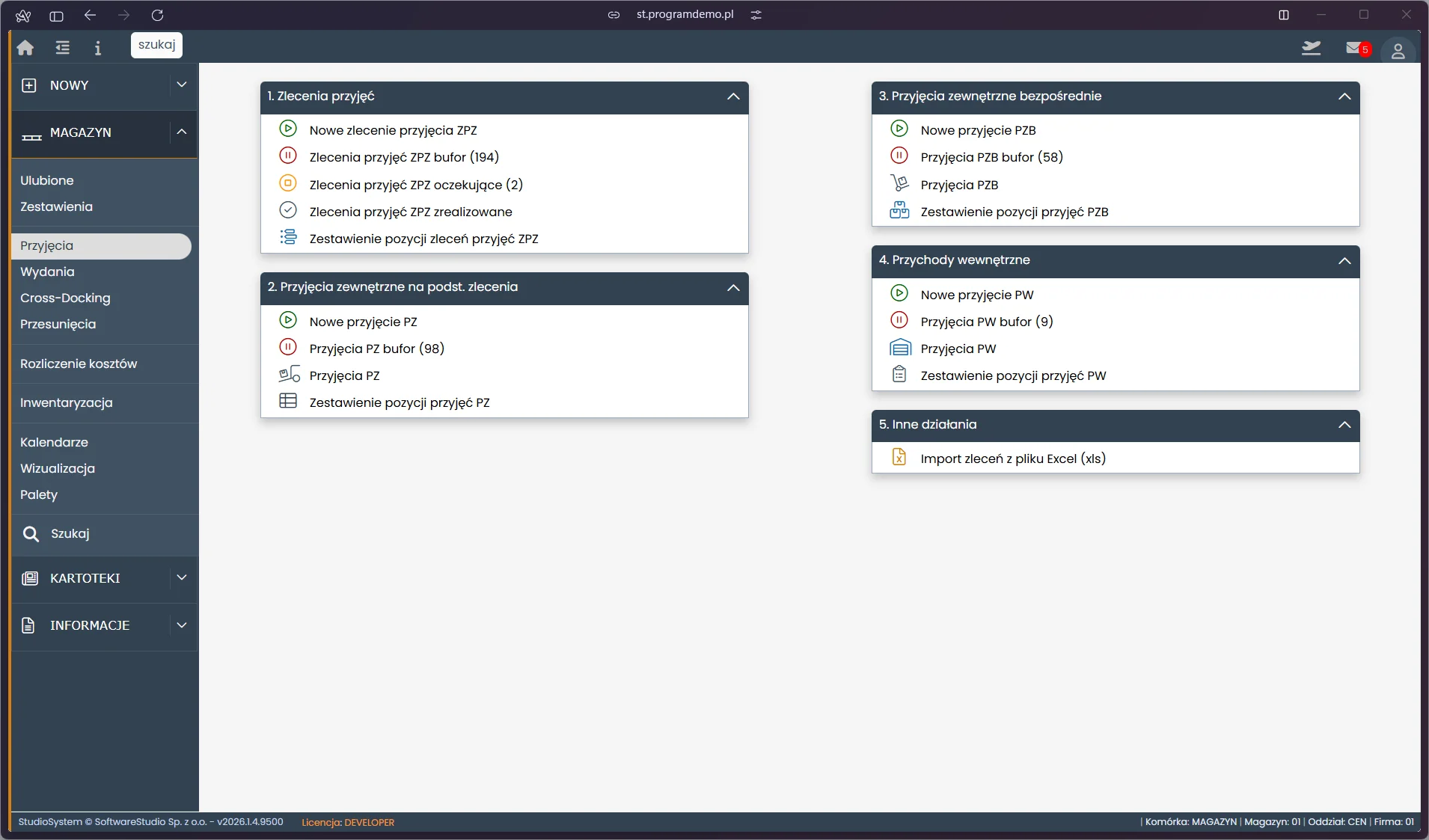
Studio WMS.net - lista dokumentów przyjęcia
Sekcja Przyjęcia w module Magazyn Studio WMS.net agreguje wszystkie dokumenty przyjęcia towaru: standardowe PZ (Przyjęcie Zewnętrzne) realizowane na podstawie wcześniejszego zlecenia ZPZ oraz PZB (Przyjęcie Zewnętrzne Bezpośrednie) bez zlecenia. Lista zawiera numer dokumentu, kontrahenta, datę przyjęcia, liczbę pozycji i aktualny status realizacji. Filtrowanie umożliwia szybkie odnalezienie konkretnego przyjęcia po numerze dostawcy, asortymencie lub przedziale czasowym. Podgląd szczegółów otwiera pełne zestawienie pozycji z ilościami i lokalizacjami odłożenia.
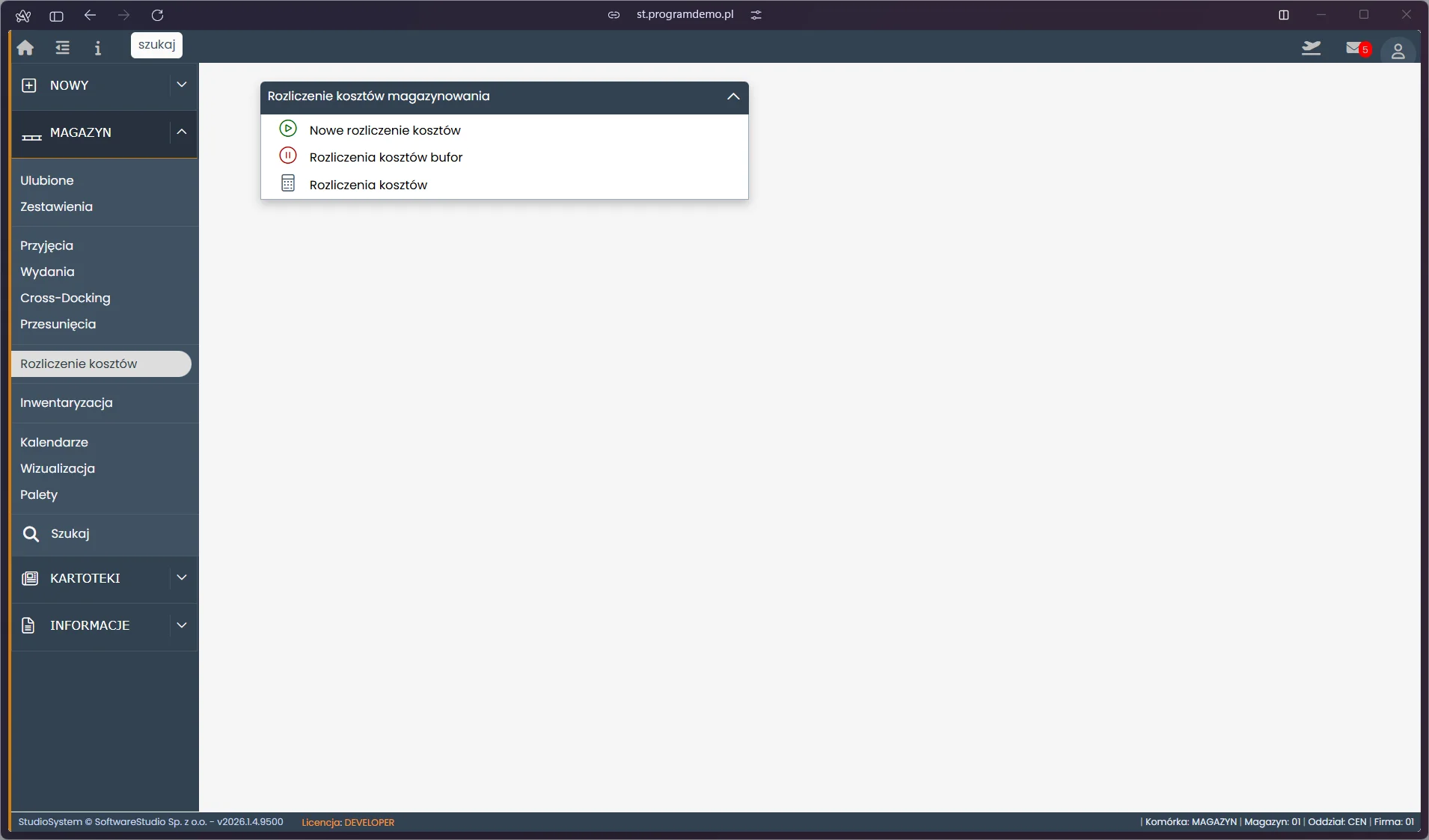
Studio WMS.net - rozliczanie kosztów magazynowania
Widok Rozliczanie kosztów w sekcji Magazyn Studio WMS.net umożliwia naliczanie opłat za usługi magazynowe świadczone kontrahentom. System przelicza koszty na podstawie zdefiniowanych cenników: stawki za przyjęcie i wydanie jednostki, opłata za dobę składowania, obsługa specjalna. Lista zestawień zawiera okresy rozliczeniowe, nazwy kontrahentów, wolumeny operacji oraz kwoty należności. Wygenerowany raport kosztowy można wyeksportować do arkusza kalkulacyjnego lub przekazać bezpośrednio do systemu ERP w celu wystawienia faktury.
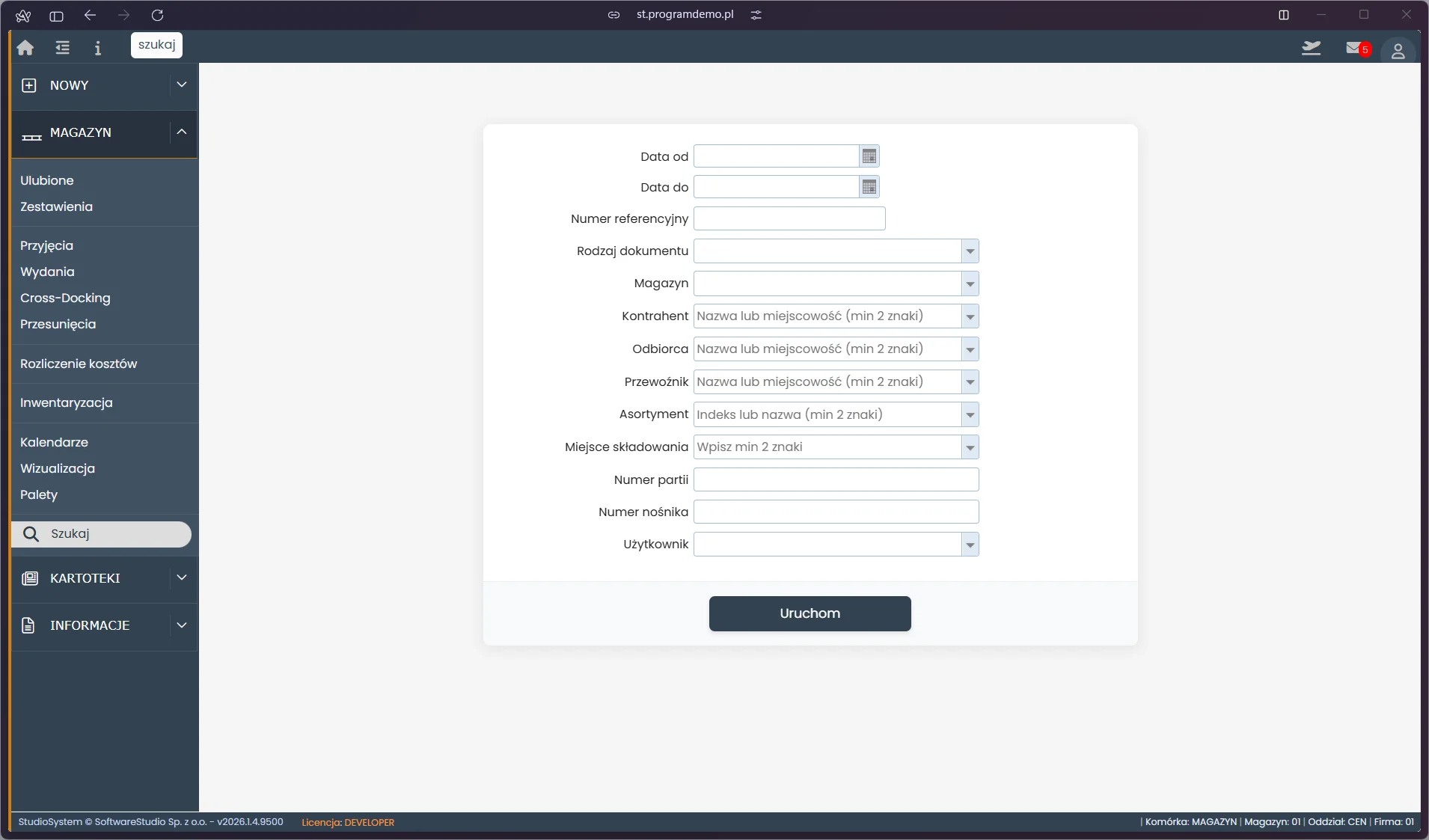
Studio WMS.net - wyszukiwanie dokumentów magazynowych
Funkcja Szukaj dokumentów w sekcji Magazyn Studio WMS.net to zaawansowana wyszukiwarka obejmująca wszystkie typy dokumentów magazynowych: ZPZ, PZ, PZB, ZWZ, WZ, WZB, ZL i MIX. Operator definiuje kryteria filtrowania: typ dokumentu, przedział datowy, kontrahent, numer zewnętrzny lub wewnętrzny, status realizacji. System zwraca listę pasujących rekordów z możliwością bezpośredniego otwarcia dokumentu, podglądu historii zmian lub wydruku. Wyszukiwanie przekrojowe eliminuje konieczność przełączania się między poszczególnymi modułami w poszukiwaniu konkretnego dokumentu.
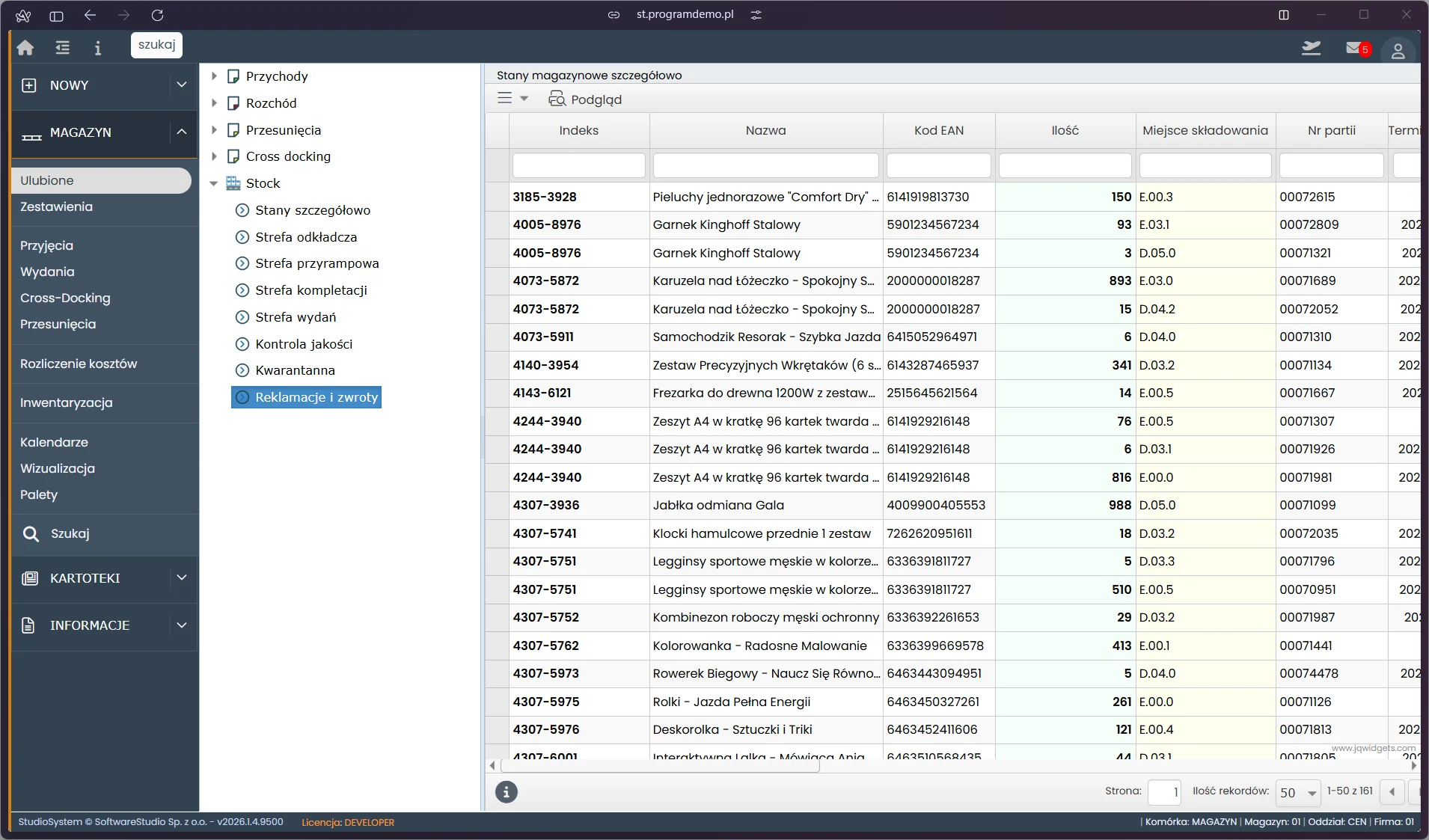
Studio WMS.net - ulubione widoki magazynowe
Sekcja Ulubione w module Magazyn Studio WMS.net pozwala każdemu operatorowi zapisać własny zestaw najczęściej używanych widoków, filtrów i raportów. Kliknięcie ikony gwiazdki przy dowolnym widoku lub raporcie dodaje go do panelu ulubionych, skracając czas nawigacji w codziennej pracy. Personalizacja jest przypisana do konta użytkownika i utrzymuje się między sesjami. Dla kierownika magazynu ulubionym widokiem może być dzienny raport wydań, a dla operatora rampy - lista przyjęć na bieżącą zmianę.
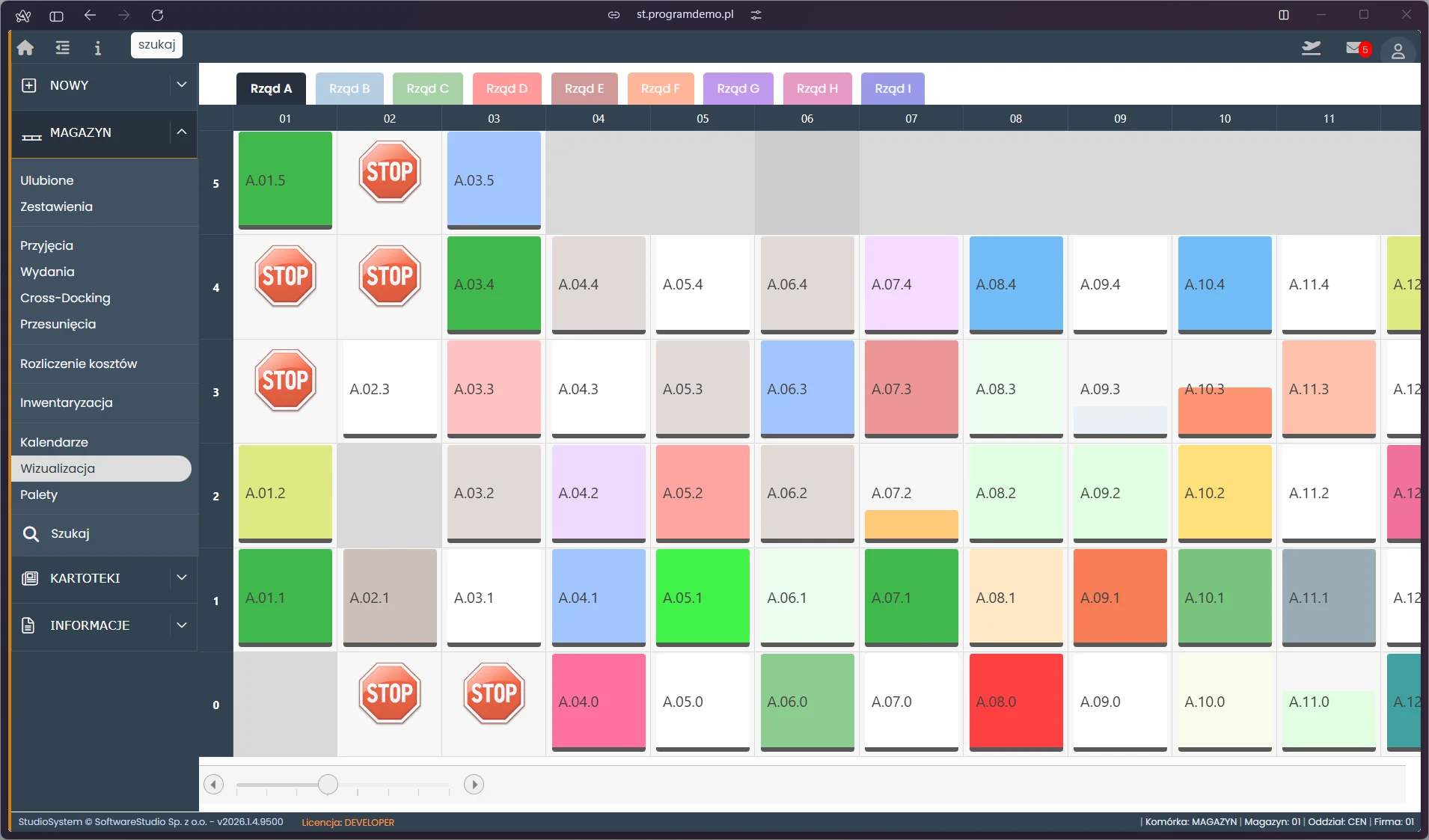
Studio WMS.net - wizualizacja układu magazynu
Moduł Wizualizacja w sekcji Magazyn Studio WMS.net prezentuje graficzny rzut z góry na układ magazynu z zaznaczonymi regałami, strefami i lokalizacjami składowania. Kolory wskazują poziom zajętości: zielony - lokalizacja wolna, żółty - częściowo zajęta, czerwony - pełna lub zablokowana. Kliknięcie na lokalizację otwiera panel z aktualnym asortymentem i ilościami. Wizualizacja ułatwia zarządzanie przestrzenią, planowanie przesunięć konsolidacyjnych oraz szybkie zlokalizowanie towaru bez konieczności przeglądania list.
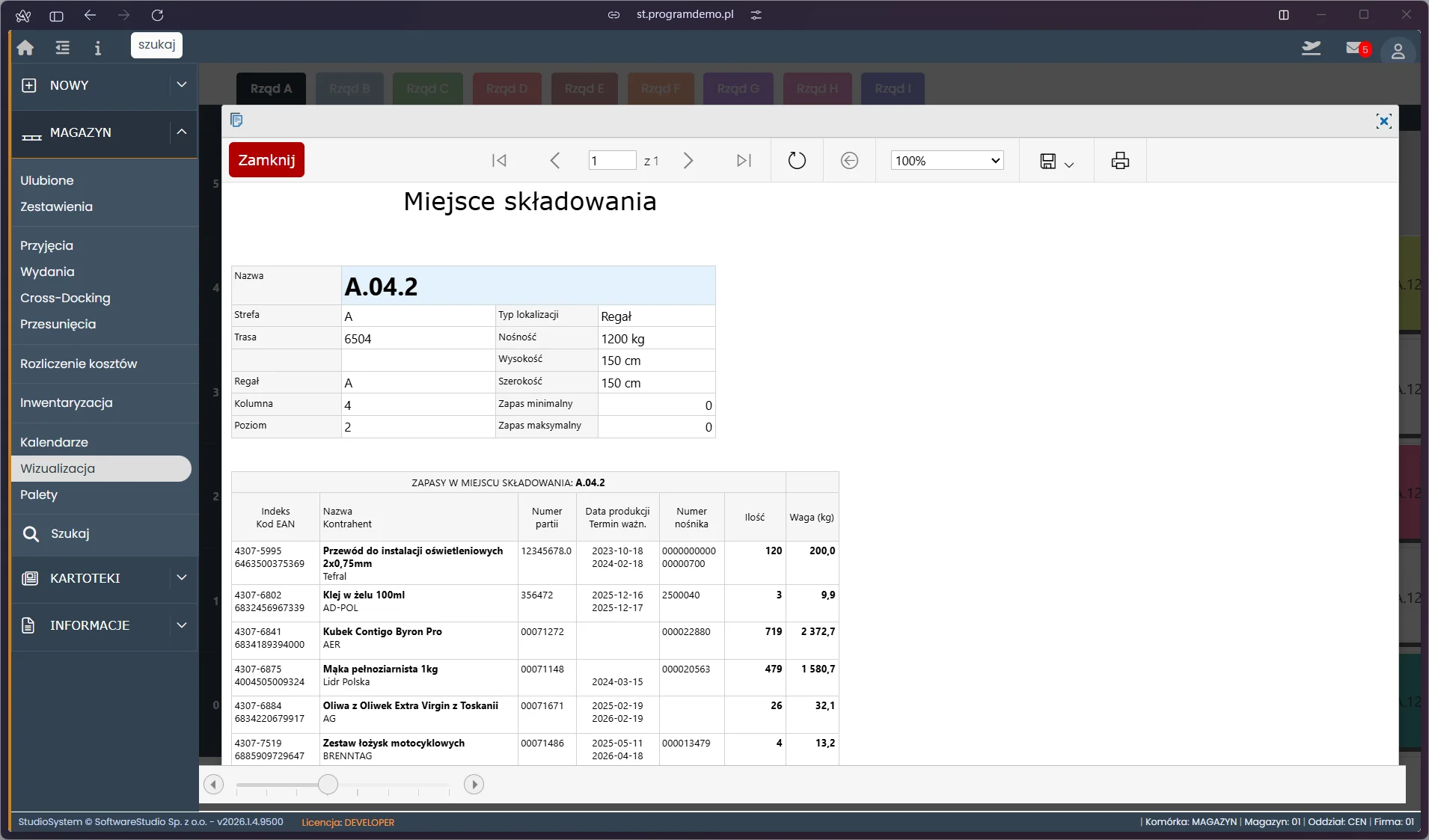
Studio WMS.net - szczegóły lokalizacji na mapie
Dwukrotne kliknięcie lokalizacji na mapie wizualizacji Studio WMS.net otwiera boczny panel z pełnymi informacjami: listą palet i jednostek składowych z numerami SSCC, szczegółowym zestawieniem asortymentu z ilościami, datą przyjęcia towaru i ewentualnym terminem ważności. Panel zawiera również przyciski szybkiej akcji: inicjacja przesunięcia, blokada lokalizacji, druk etykiety. Widok eliminuje potrzebę przełączania się do listy dokumentów w celu uzyskania danych o konkretnej lokalizacji - wszystko dostępne bezpośrednio z mapy.
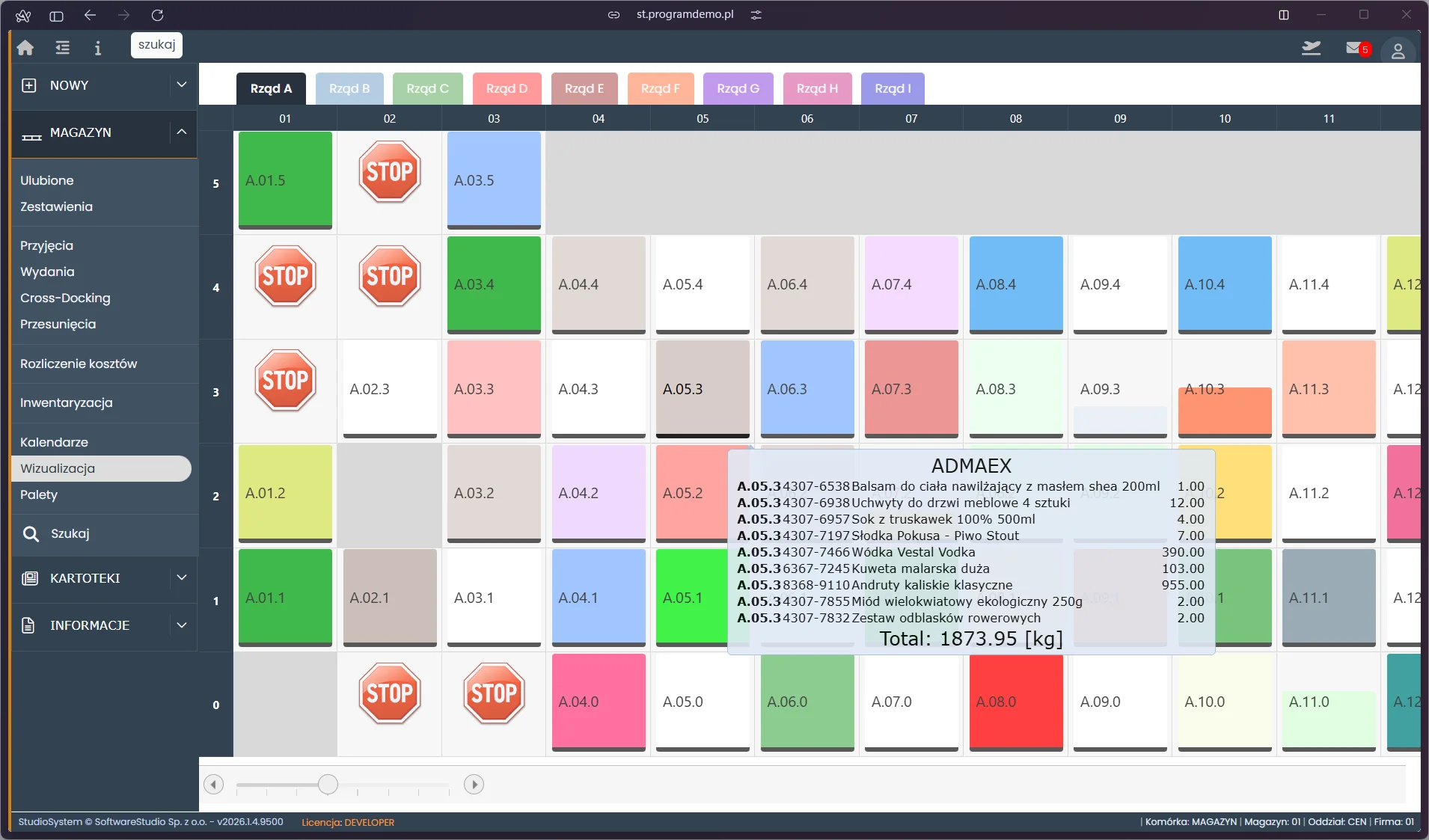
Studio WMS.net - wizualizacja tooltip lokalizacji
Na mapie wizualizacji magazynu Studio WMS.net po najechaniu kursorem na lokalizację pojawia się tooltip z podstawowymi informacjami: kod lokalizacji, nazwa asortymentu, ilość jednostek i data ostatniego ruchu. Podpowiedź umożliwia błyskawiczne sprawdzenie zawartości lokalizacji bez konieczności klikania i otwierania pełnego panelu szczegółów. Funkcja skraca czas orientacji na mapie magazynu, szczególnie przy wyszukiwaniu wolnych miejsc lub sprawdzaniu stanu sąsiednich lokalizacji w gęsto zabudowanej strefie składowania.
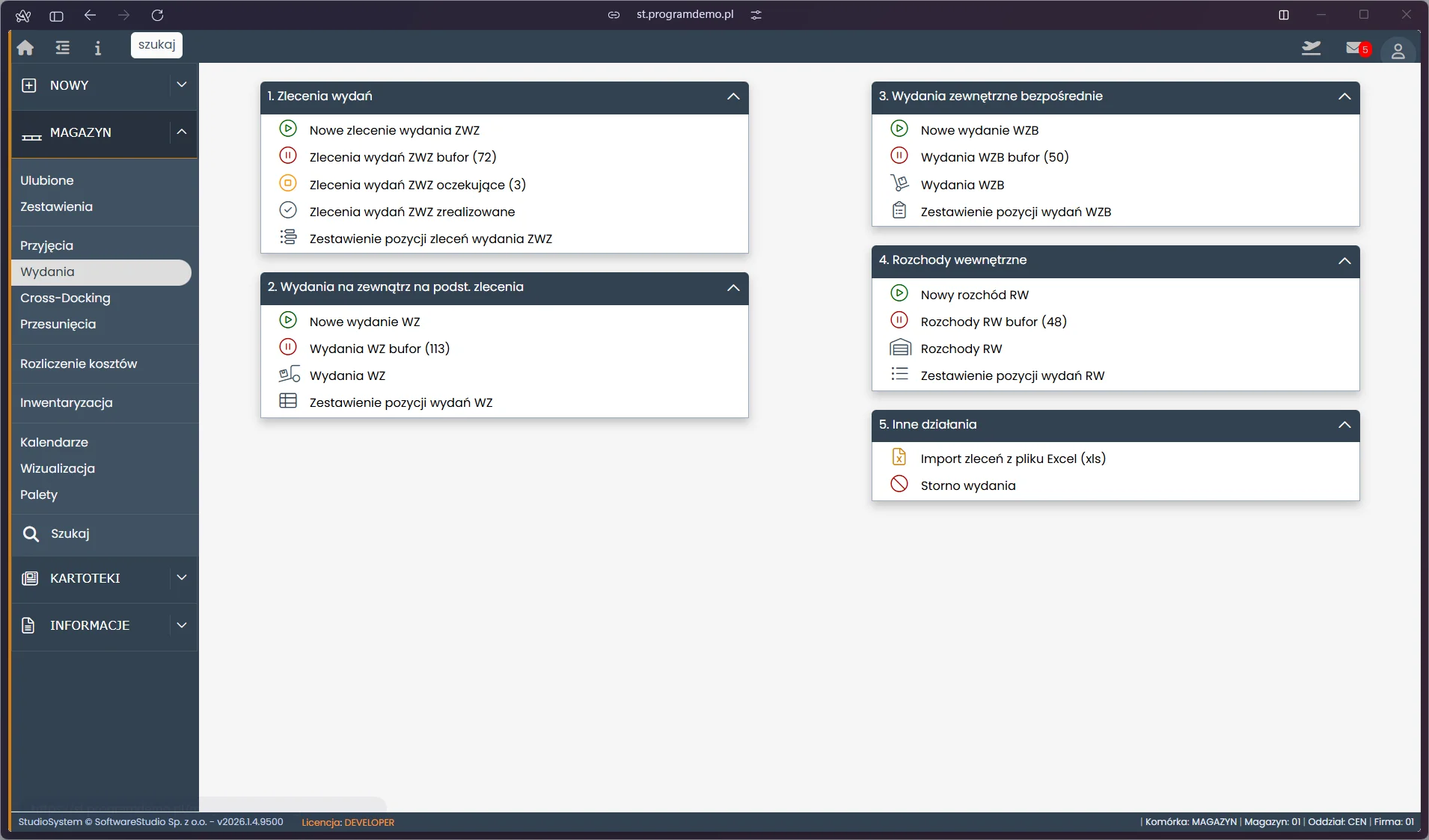
Studio WMS.net - lista dokumentów wydania
Sekcja Wydania w module Magazyn Studio WMS.net gromadzi wszystkie dokumenty wydania: WZ (Wydanie Zewnętrzne) realizowane na podstawie zlecenia ZWZ oraz WZB (Wydanie Zewnętrzne Bezpośrednie) bez wcześniejszego zlecenia. Lista prezentuje numer dokumentu, odbiorcę, planowaną datę wydania, liczbę pozycji i status - od oczekującego na kompletację, przez skompletowany, aż po wydany i zamknięty. Operator może otworzyć szczegóły dokumentu, zobaczyć które pozycje są skompletowane i jakie lokalizacje zostały wskazane do pickingu.
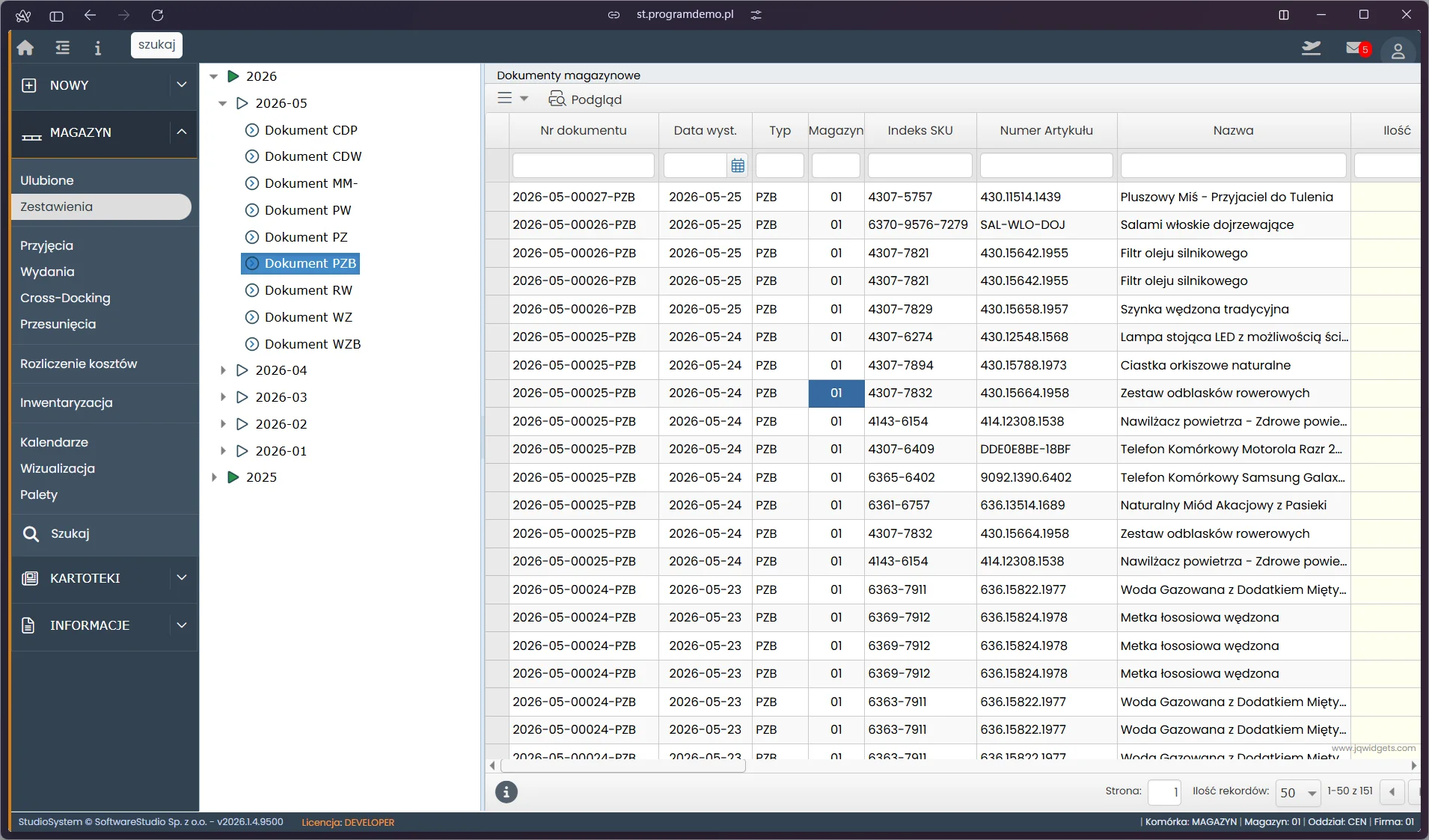
Studio WMS.net - zestawienie dokumentów PZB
Zestawienie dokumentów PZB (Przyjęcie Zewnętrzne Bezpośrednie) w sekcji Magazyn Studio WMS.net to raport zbiorczy przyjęć realizowanych bez uprzedniego zlecenia ZPZ. Lista zawiera wszystkie dokumenty PZB z wybranego przedziału czasowego: numer dokumentu, dostawcę, datę i godzinę przyjęcia, łączną liczbę pozycji i jednostek, operatora rejestrującego oraz status dokumentu. Filtrowanie po kontrahencie lub przedziale dat umożliwia analizę wolumenów dostaw. Raport można wyeksportować do Excel w celu dalszej analizy lub przekazania do działu zakupów.
Auto ID - etykiety GS1 i parser kodów
Dashboard modułu Auto ID, słowniki identyfikatorów GS1, edytor szablonów ZPL, jednostki logistyczne SSCC i dziennik parsowania.
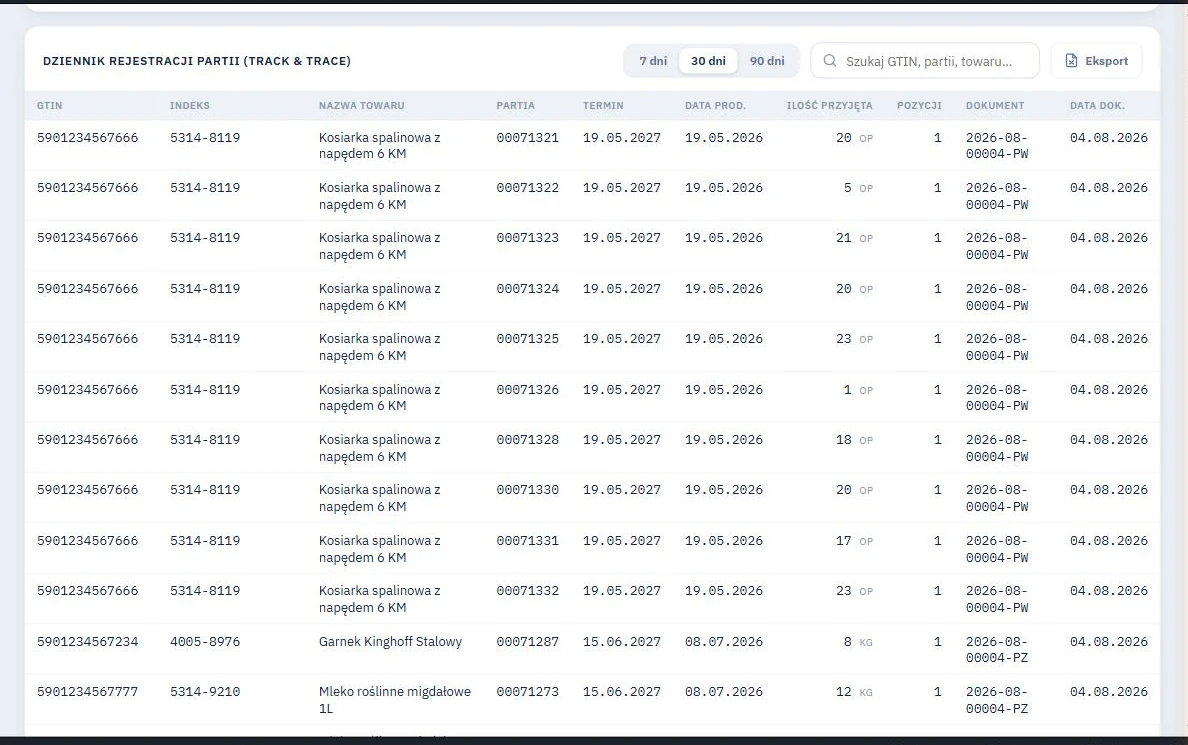
WMS - dziennik rejestracji partii Track and Trace
Sekcja dziennika rejestracji partii w panelu Dashboard Auto ID. Zestawienie łączy dane odczytane z etykiet z dokumentami magazynowymi: numer GTIN, indeks kartotekowy, nazwę towaru, numer partii, termin ważności, datę produkcji, przyjętą ilość z jednostką miary oraz numer i datę dokumentu. Zakres można przełączać między siedmioma, trzydziestoma i dziewięćdziesięcioma dniami, a całość wyeksportować do arkusza. Takie zestawienie odpowiada na pytanie, które partie danego towaru weszły na stan i jakim dokumentem, co jest podstawą przy wycofaniu partii z obrotu.
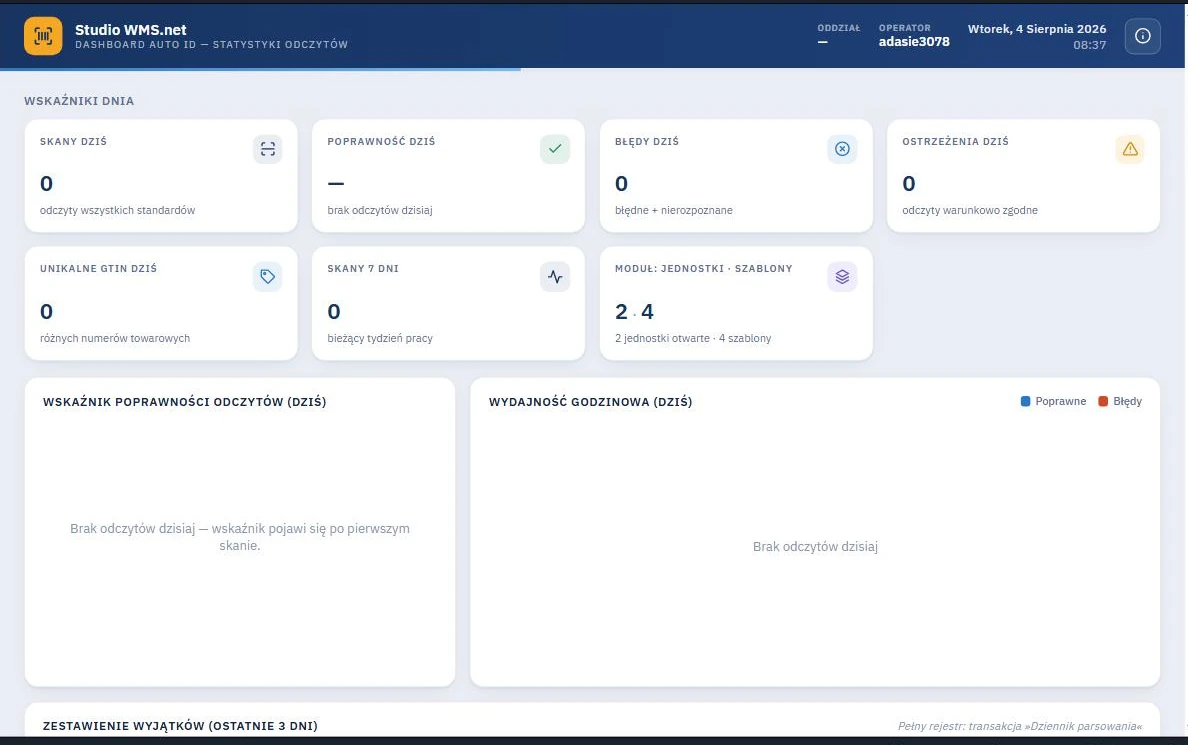
WMS - wskaźniki dnia w panelu Dashboard Auto ID
Górna część panelu Dashboard Auto ID w Studio WMS.net. Siedem kafelków podaje stan bieżącego dnia: liczbę skanów wszystkich standardów, odsetek odczytów poprawnych, sumę błędnych i nierozpoznanych, liczbę odczytów warunkowo zgodnych, liczbę różnych numerów towarowych, liczbę skanów w bieżącym tygodniu oraz stan modułu jednostek i szablonów etykiet. Poniżej dwa wykresy pokazują wskaźnik poprawności odczytów oraz wydajność godzinową z podziałem na odczyty poprawne i błędne. Zrzut wykonano w środowisku demonstracyjnym bez zarejestrowanych odczytów, dlatego widoczna jest sama struktura wskaźników.
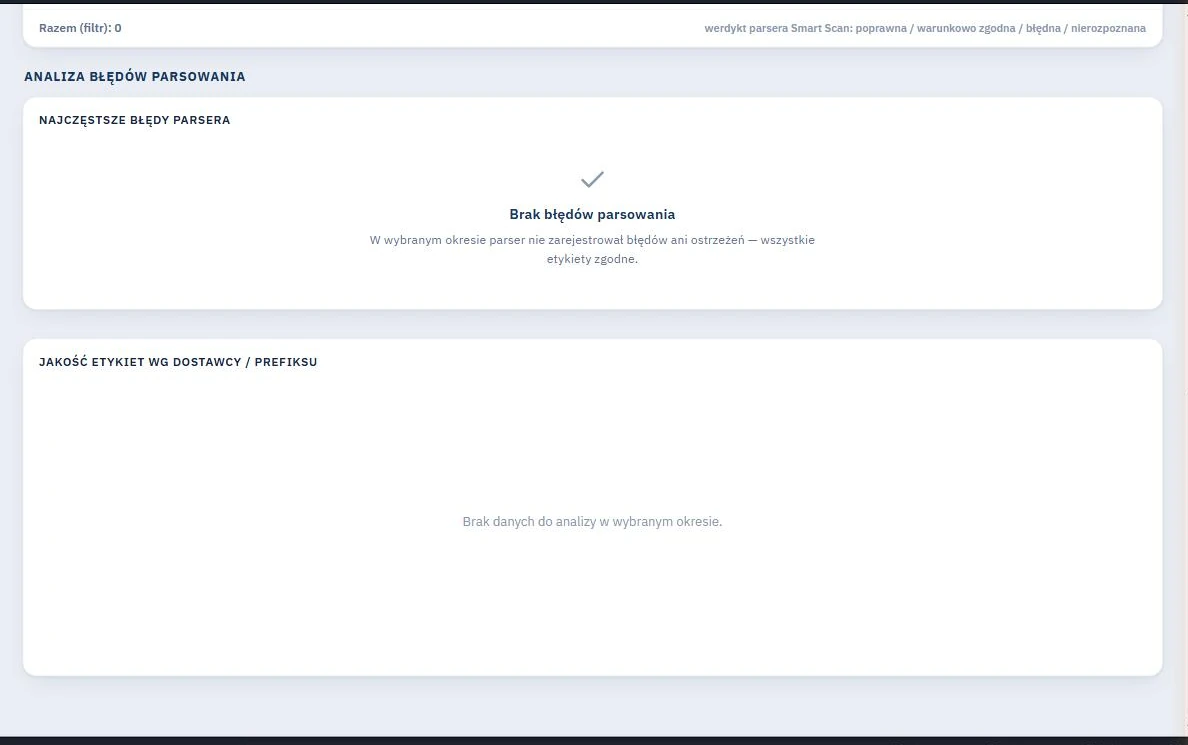
WMS - analiza błędów parsowania według dostawcy
Dolna część dziennika parsowania z dwoma zestawieniami analitycznymi. Pierwsze grupuje nieprawidłowości według komunikatu parsera, więc pokazuje, jaki rodzaj usterki powtarza się najczęściej. Drugie grupuje je według prefiksu firmy zapisanego w numerze towaru, co wskazuje wprost dostawcę odpowiedzialnego za wadliwe etykiety. Zrzut wykonano w środowisku demonstracyjnym, w którym nie zarejestrowano odczytów, dlatego oba zestawienia pokazują stan pusty wraz z komunikatem wyjaśniającym.
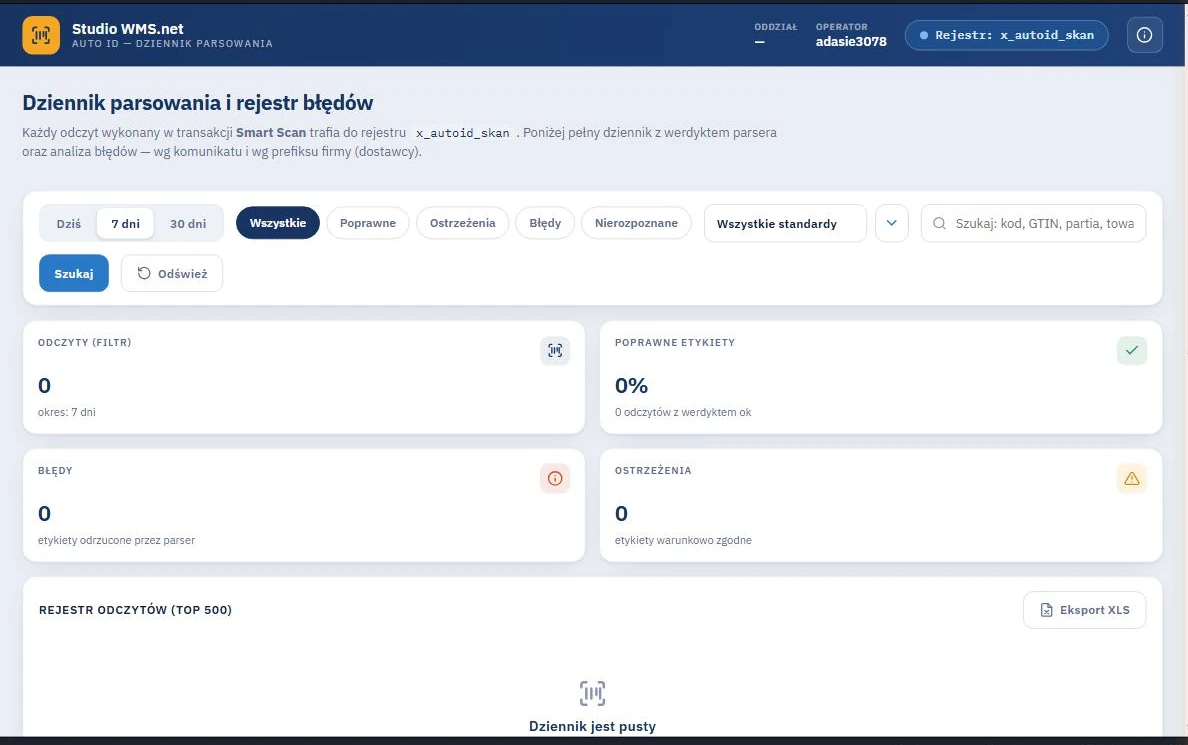
WMS - filtry i liczniki w dzienniku parsowania
Górna część transakcji Dziennik parsowania w Studio WMS.net. Filtry pozwalają zawęzić widok do bieżącego dnia, siedmiu lub trzydziestu dni, a następnie do jednego z czterech werdyktów parsera oraz do wybranego standardu kodu. Cztery liczniki podają liczbę odczytów w wybranym zakresie, odsetek etykiet poprawnych, liczbę odrzuconych oraz liczbę warunkowo zgodnych. Rejestr poniżej obejmuje pięćset ostatnich odczytów i można go wyeksportować do arkusza. Zrzut wykonano w środowisku demonstracyjnym bez zarejestrowanych odczytów.
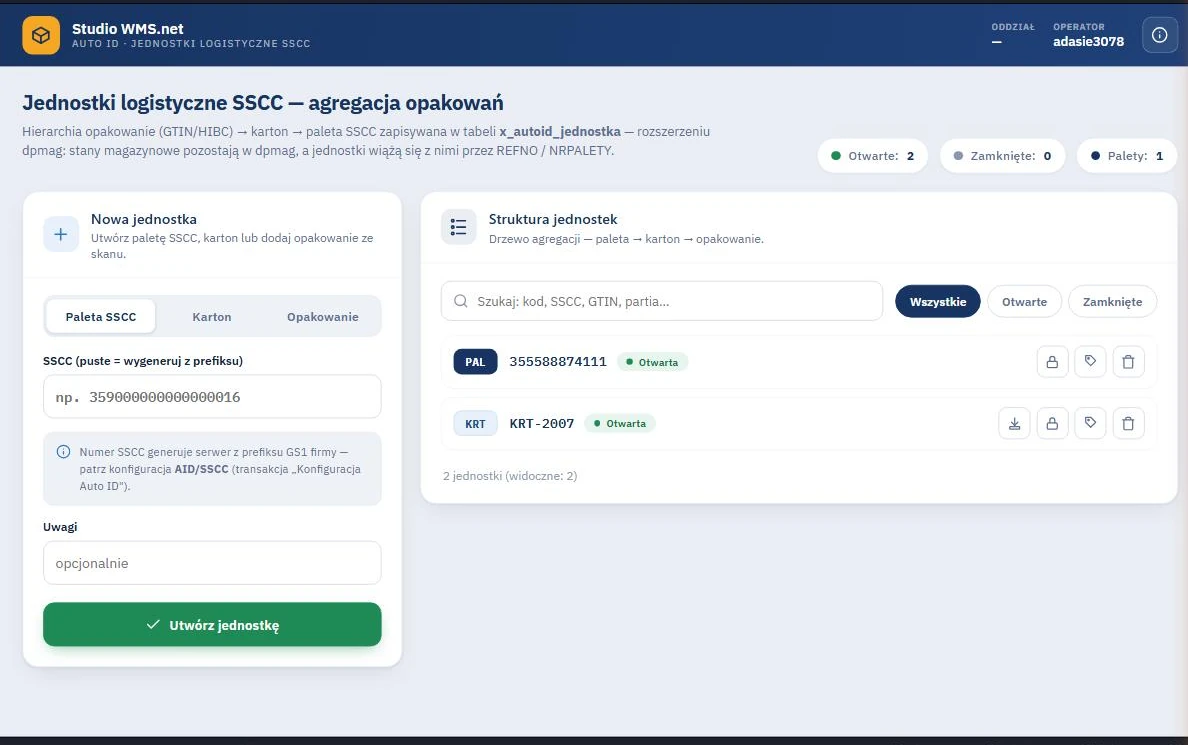
WMS - rejestr jednostek logistycznych SSCC
Transakcja Jednostki logistyczne SSCC w module Auto ID. Formularz po lewej stronie pozwala utworzyć paletę, karton albo opakowanie, przy czym numer SSCC może zostać wygenerowany przez serwer z prefiksu GS1 firmy. Panel po prawej pokazuje drzewo agregacji, w którym paleta zawiera kartony, a karton opakowania. Liczniki u góry podają stan otwartych i zamkniętych jednostek. Jednostki wiążą się ze stanami magazynowymi przez numery referencyjne, więc zeskanowanie numeru SSCC pozwala odnaleźć całą zawartość nośnika.
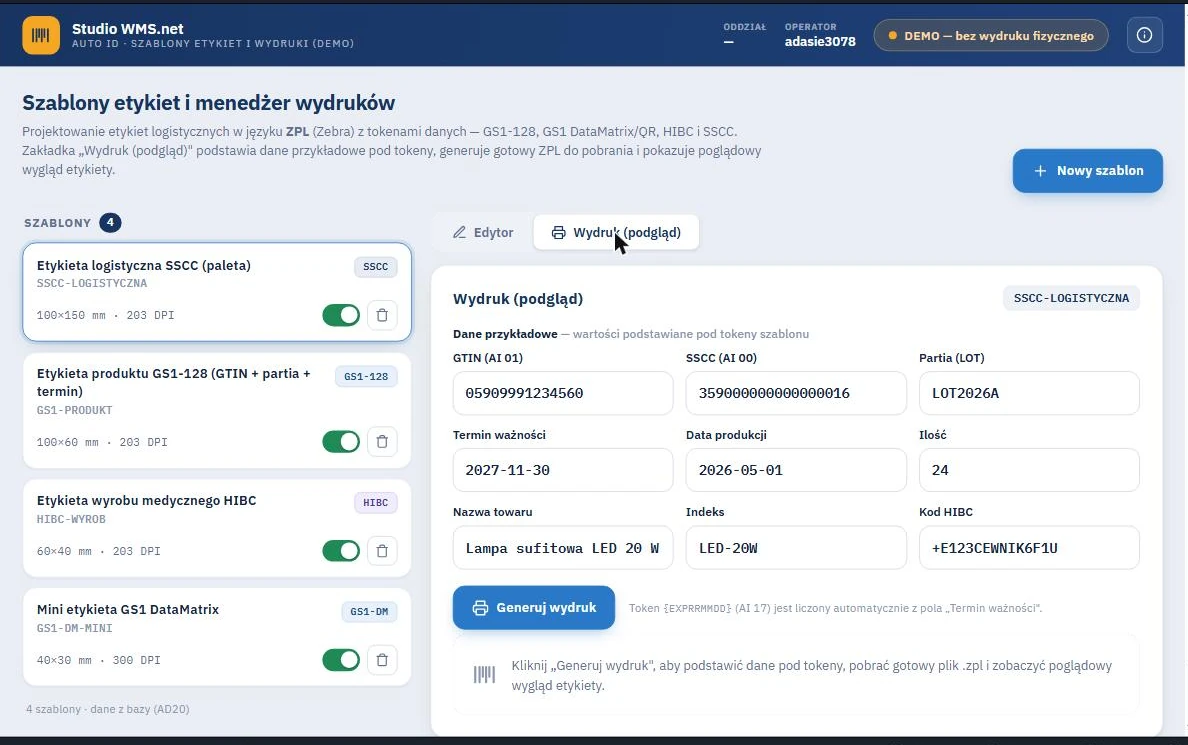
WMS - dane przykładowe do podglądu wydruku etykiety
Zakładka podglądu wydruku w module szablonów etykiet. Formularz zawiera wartości przykładowe dla każdego tokena: numer towaru, numer nośnika, partię, termin ważności, datę produkcji, ilość, nazwę, indeks oraz kod branży medycznej. Przycisk generowania podstawia te wartości pod tokeny i tworzy gotowy plik ZPL. Notatka obok przycisku wyjaśnia, że token daty w formacie sześciocyfrowym jest przeliczany automatycznie z pola terminu ważności, więc nie trzeba go wpisywać osobno.
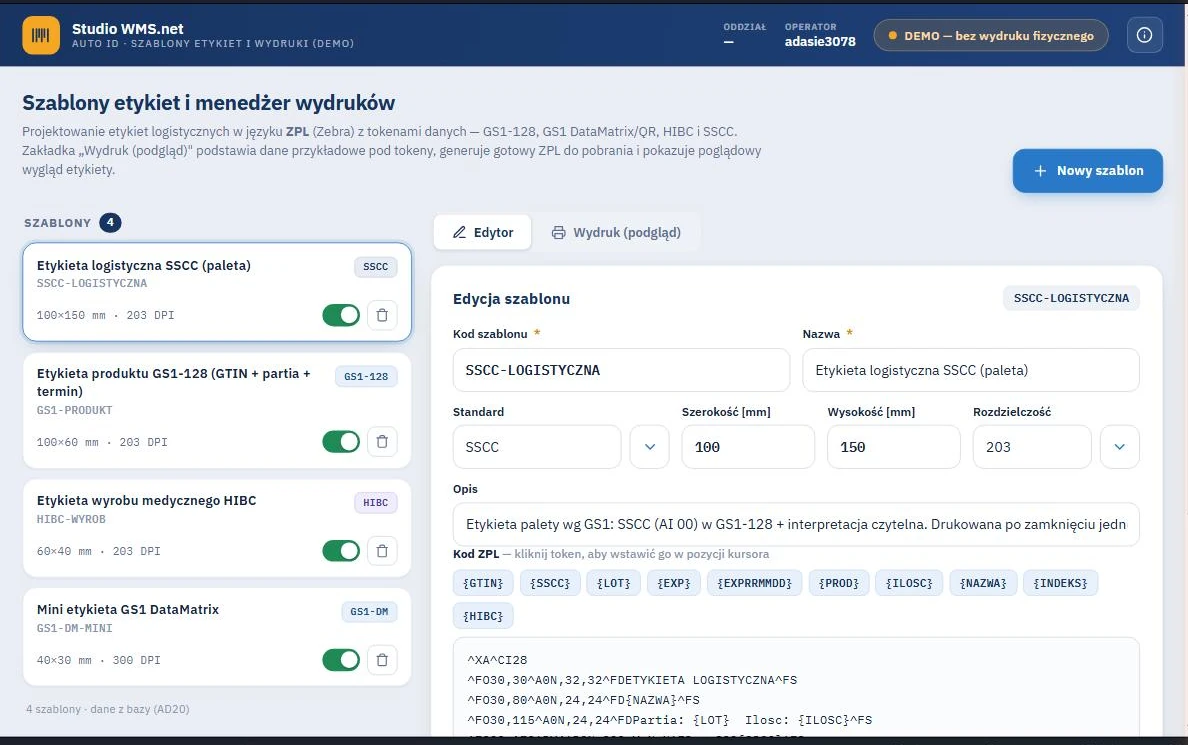
WMS - edytor szablonu etykiety w języku ZPL
Transakcja Szablony etykiet i menedżer wydruków w Studio WMS.net. Po lewej stronie lista szablonów z kodem, standardem, wymiarem etykiety i rozdzielczością druku. Po prawej formularz edycji z kodem szablonu, nazwą, standardem, szerokością i wysokością w milimetrach oraz rozdzielczością drukarki. Nad polem kodu ZPL znajduje się zestaw tokenów danych do wstawienia w pozycji kursora, między innymi numer towaru, numer nośnika, partia i termin ważności. Poniżej widoczny jest kod źródłowy szablonu w języku Zebra.
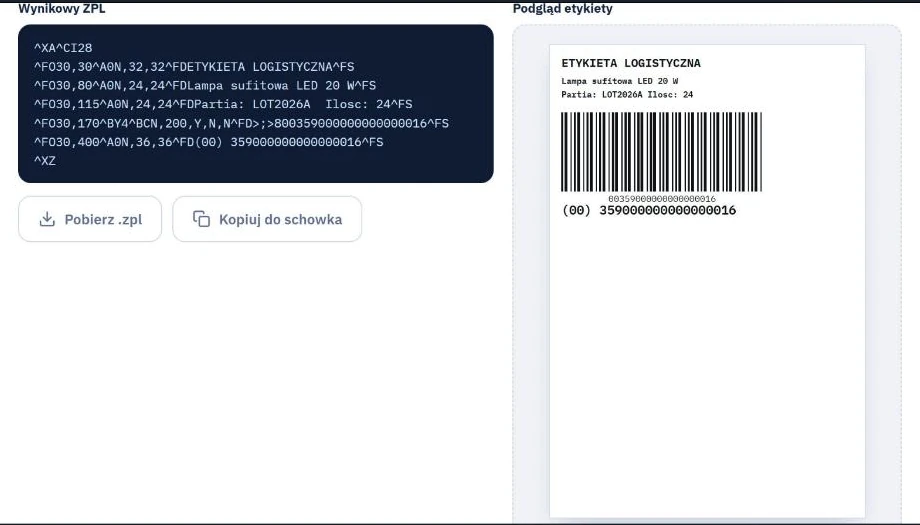
WMS - wygenerowany kod ZPL i podgląd etykiety
Efekt generowania wydruku dla szablonu etykiety paletowej. Po lewej stronie gotowy kod ZPL, w którym tokeny zostały zastąpione wartościami, do pobrania jako plik albo skopiowania do schowka. Po prawej poglądowy wygląd etykiety z nazwą towaru, numerem partii, ilością, kodem kreskowym oraz czytelną interpretacją numeru nośnika pod kodem. Podgląd jest orientacyjny, ponieważ rzeczywisty wygląd zależy od rozdzielczości głowicy i ustawień drukarki.
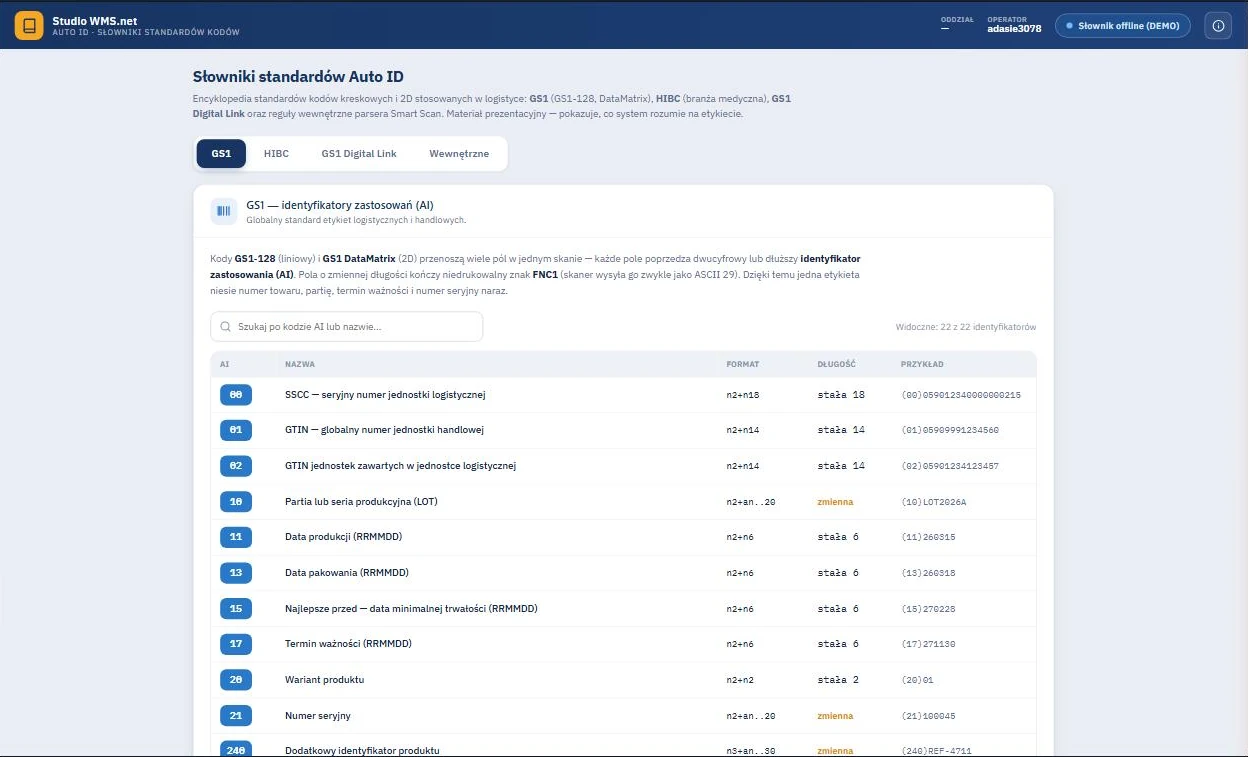
WMS - słownik identyfikatorów zastosowań GS1
Widok transakcji Słowniki standardów Auto ID w Studio WMS.net, zakładka GS1. Tabela zawiera 22 identyfikatory zastosowań stosowane na etykietach logistycznych, każdy z formatem zapisu w notacji GS1 (na przykład n2+n14), informacją o stałej albo zmiennej długości pola oraz przykładem. Pola o zmiennej długości są wyróżnione, ponieważ to one wymagają zakończenia separatorem FNC1. Wyszukiwarka nad tabelą pozwala odnaleźć identyfikator po kodzie albo po nazwie. Zakładki u góry przełączają widok na standardy HIBC, GS1 Digital Link oraz reguły wewnętrzne parsera.
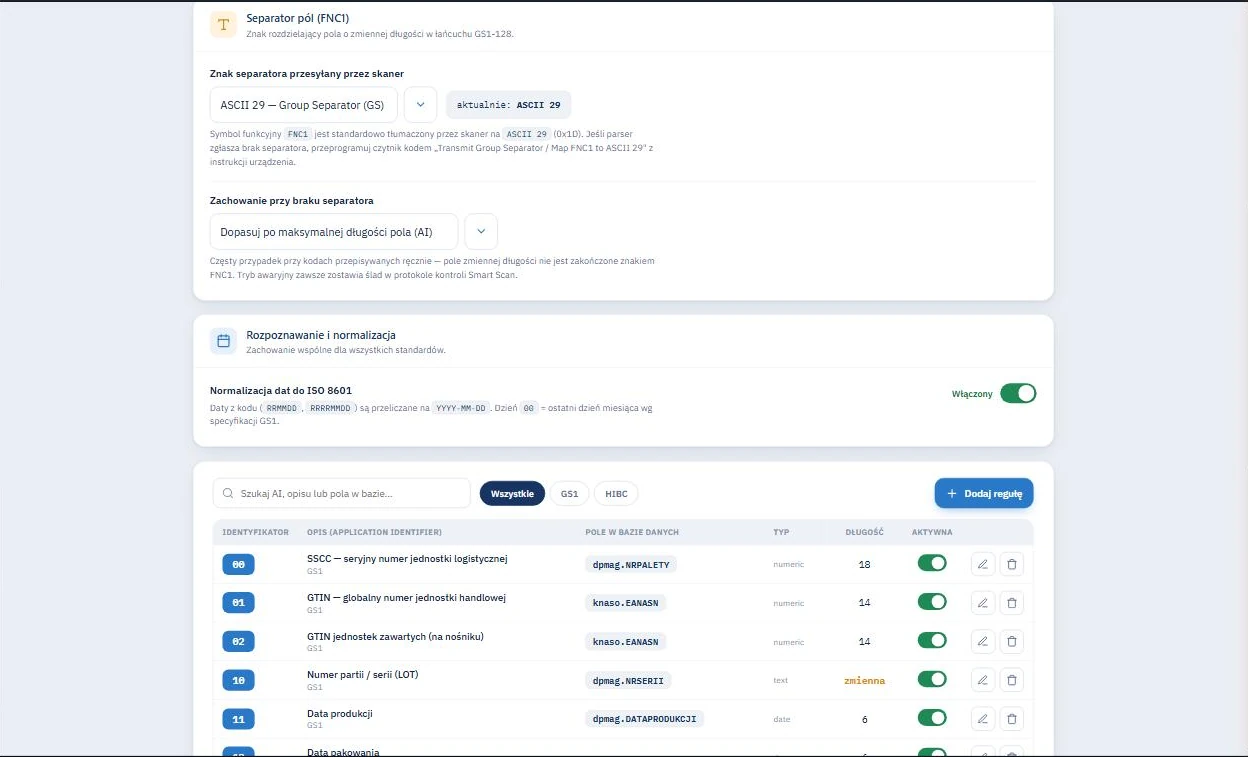
WMS - konfiguracja separatora FNC1 i mapowania AI
Transakcja Ustawienia i mapowanie w module Auto ID. Sekcja separatora pól określa, jaki znak czytnik przesyła w miejscu symbolu funkcyjnego FNC1 - domyślnie jest to ASCII 29, czyli Group Separator. Druga lista wyboru ustala zachowanie parsera, gdy separatora zabraknie, na przykład przy kodzie przepisanym ręcznie z wydruku. Przełącznik normalizacji zamienia daty zapisane jako RRMMDD na format ISO 8601, przy czym dzień 00 jest interpretowany jako ostatni dzień miesiąca. Tabela poniżej wiąże każdy identyfikator zastosowań z konkretną kolumną bazy danych, typem i długością pola.
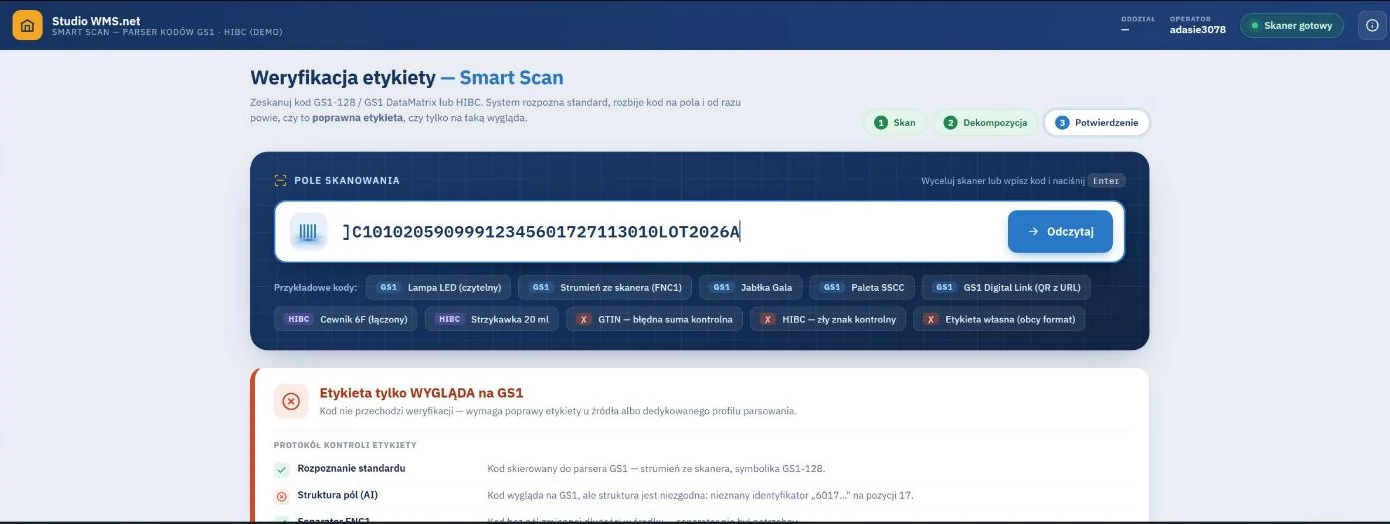
WMS - weryfikacja kodu z szablonu w parserze
Sprawdzenie kodu wygenerowanego z szablonu przez wklejenie go do transakcji weryfikacji etykiety. Protokół kontroli rozpoznaje symbolikę i przechodzi do analizy struktury, gdzie zgłasza nieznany identyfikator zastosowań na konkretnej pozycji ciągu. Taka kontrola wykonana przed wysłaniem szablonu na drukarkę pozwala wychwycić błąd w budowie kodu, zanim etykiety trafią na palety i zaczną być odrzucane przy przyjęciu u odbiorcy.
Smart Scan - kontrola jakości skanowania
Pole skanowania, dekompozycja kodu GS1-128 oraz komunikaty przy błędnej cyfrze kontrolnej, braku separatora FNC1 i nieznanym formacie kodu.
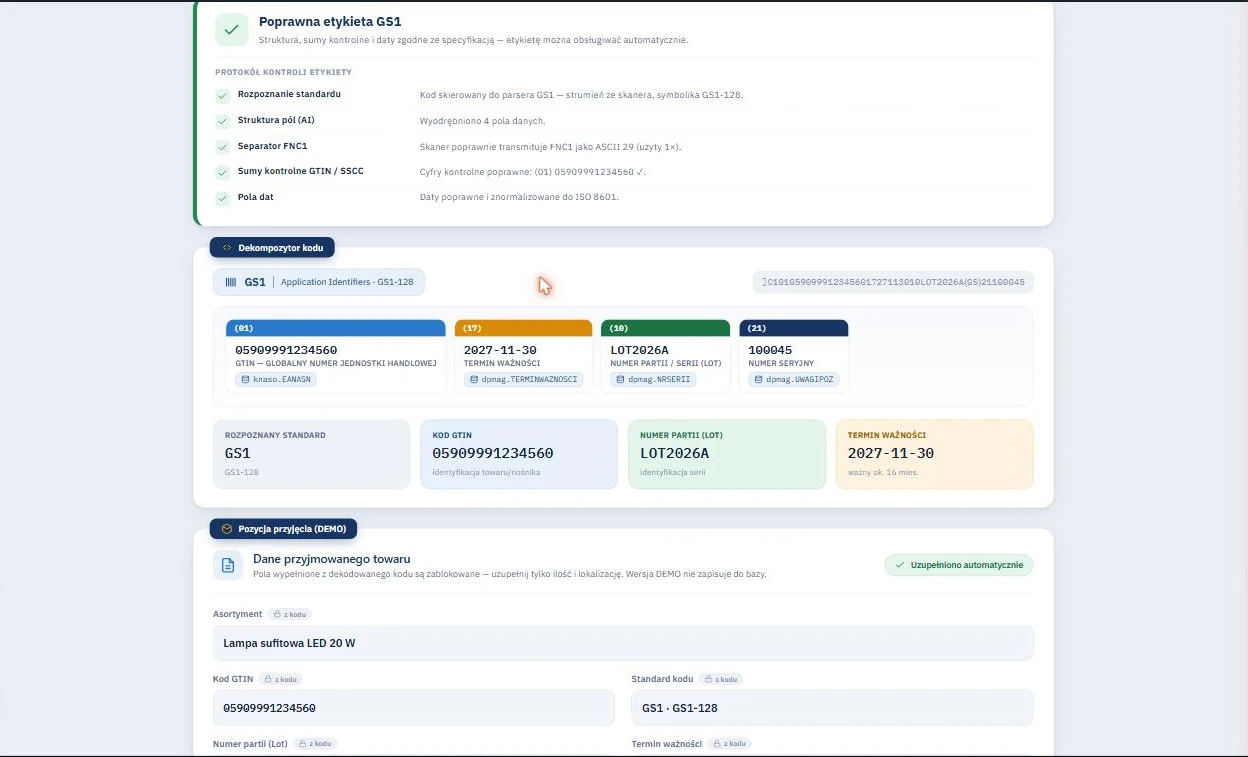
WMS - dekompozycja kodu GS1-128 w Smart Scan
Transakcja Smart Scan w Studio WMS.net po odczytaniu strumienia ze skanera. Protokół kontroli etykiety potwierdza rozpoznanie symboliki GS1-128, wyodrębnienie czterech pól danych, transmisję separatora FNC1 jako ASCII 29, zgodność cyfr kontrolnych GTIN oraz normalizację dat do formatu ISO 8601. Dekompozytor pokazuje każde pole osobno: GTIN 05909991234560, termin ważności 2027-11-30, numer partii LOT2026A i numer seryjny 100045, wraz z kolumną bazy danych, do której trafia wartość. Poniżej system wypełnia pozycję przyjęcia danymi z kodu i blokuje je do edycji.
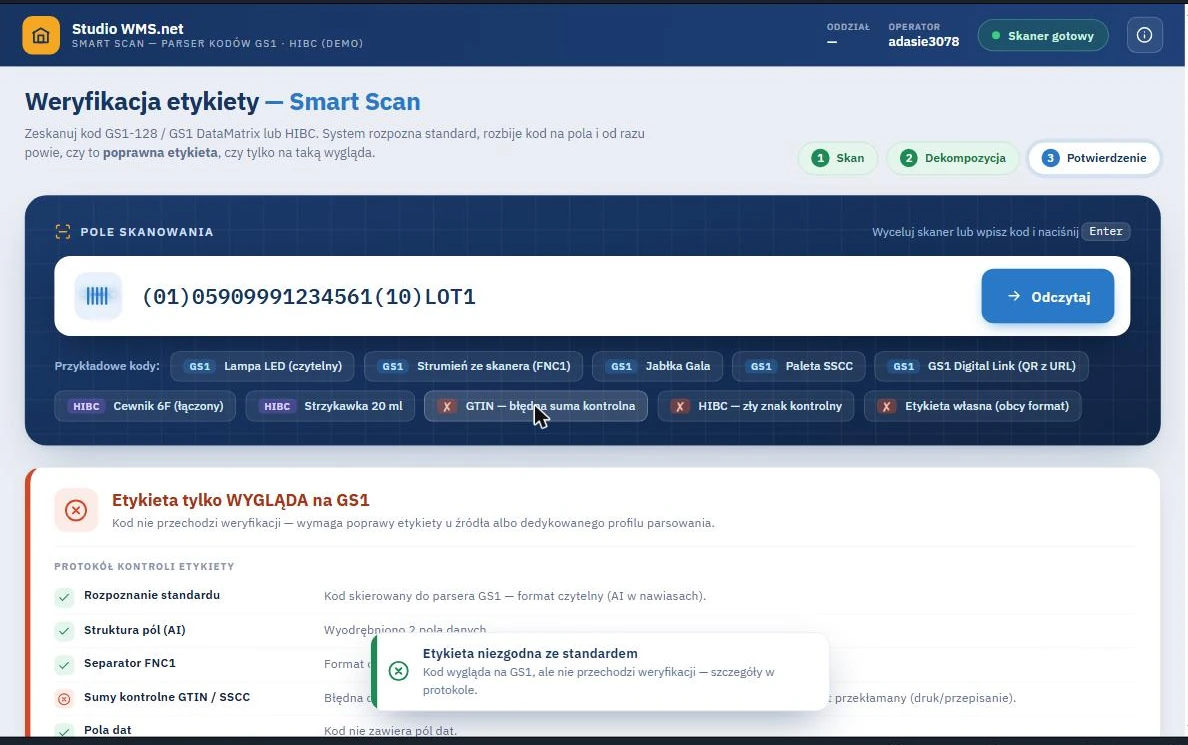
WMS - odrzucenie etykiety niezgodnej ze standardem
Reakcja Smart Scan na kod, który ma poprawną strukturę pól, lecz nie przechodzi kontroli sumy kontrolnej. Protokół kontroli etykiety pokazuje wynik każdego z pięciu testów osobno: rozpoznanie standardu, strukturę pól, separator, sumy kontrolne i pola dat. Test sum kontrolnych kończy się niepowodzeniem, więc etykieta zostaje oznaczona jako niezgodna ze standardem. Powiadomienie w dolnej części ekranu informuje operatora, że kod wygląda na GS1, ale szczegóły znajdują się w protokole.
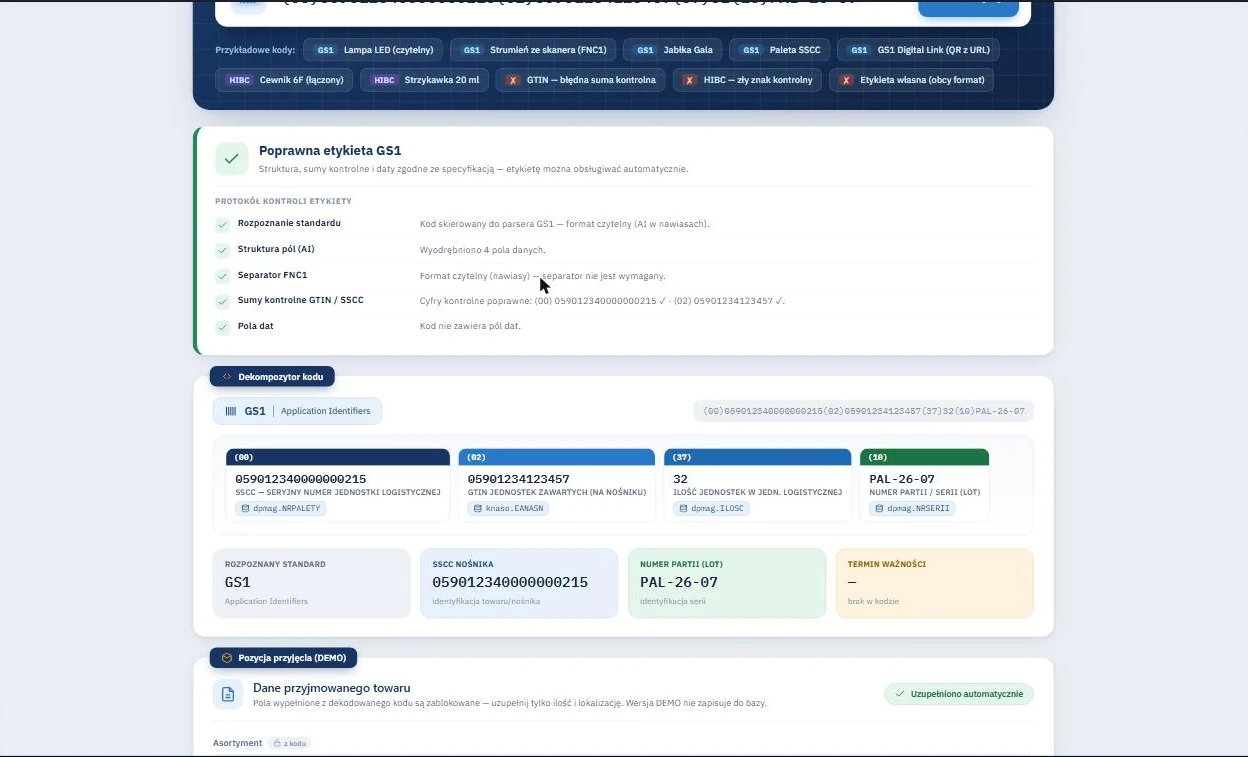
WMS - odczyt etykiety paletowej z numerem SSCC
Odczyt etykiety jednostki logistycznej w transakcji Smart Scan. Kod zawiera identyfikator 00 z osiemnastocyfrowym numerem SSCC, identyfikator 02 z numerem GTIN towaru znajdującego się na nośniku, identyfikator 37 z liczbą jednostek oraz identyfikator 10 z numerem partii. Protokół kontroli potwierdza poprawność obu cyfr kontrolnych. Numer SSCC trafia do kolumny NRPALETY, GTIN do kartoteki asortymentu, a liczba jednostek do pozycji dokumentu - dzięki temu jedno skanowanie zastępuje ręczne przepisywanie czterech wartości.
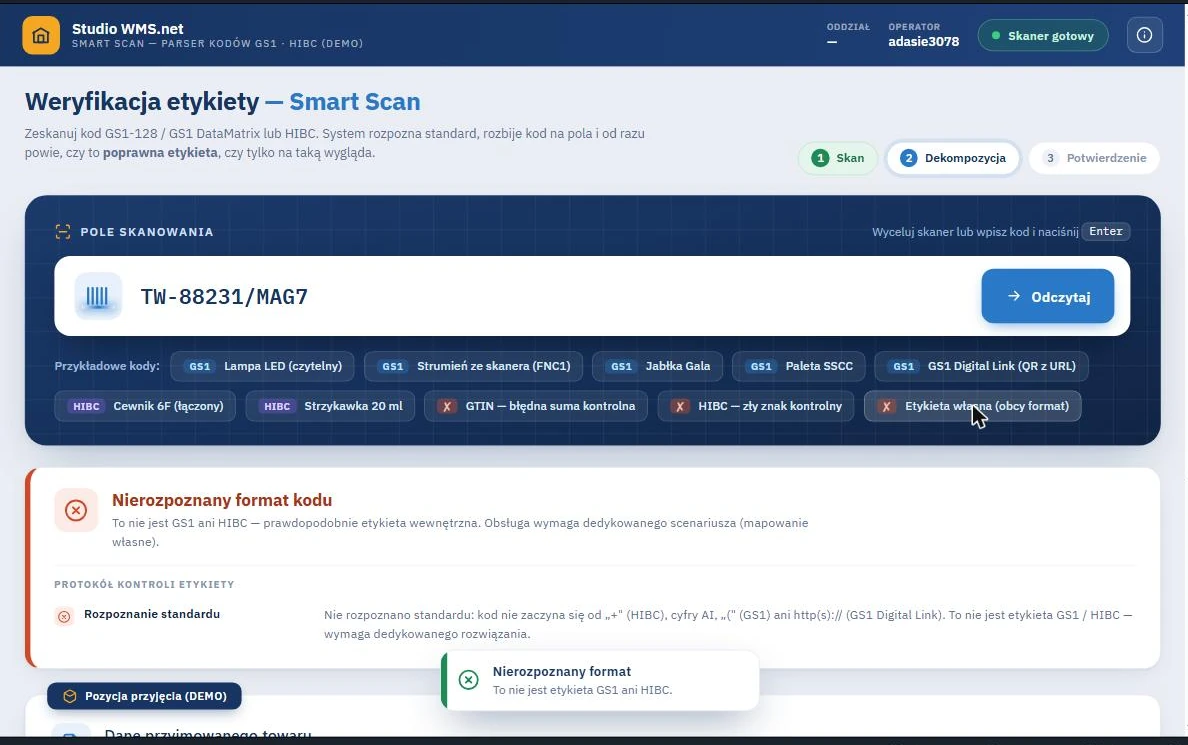
WMS - nierozpoznany format kodu w Smart Scan
Odczyt etykiety w formacie własnym dostawcy. Parser sprawdza kolejno cechy charakterystyczne obsługiwanych standardów: znak plus dla HIBC, cyfry identyfikatora zastosowań dla GS1, nawias dla zapisu czytelnego oraz przedrostek adresu dla GS1 Digital Link. Żadna z nich nie występuje, więc kod trafia do kategorii nierozpoznanych, a nie do bazy danych. Komunikat wskazuje kierunek działania: obsługa takiej etykiety wymaga osobnego scenariusza mapowania przypisanego do danego dostawcy.
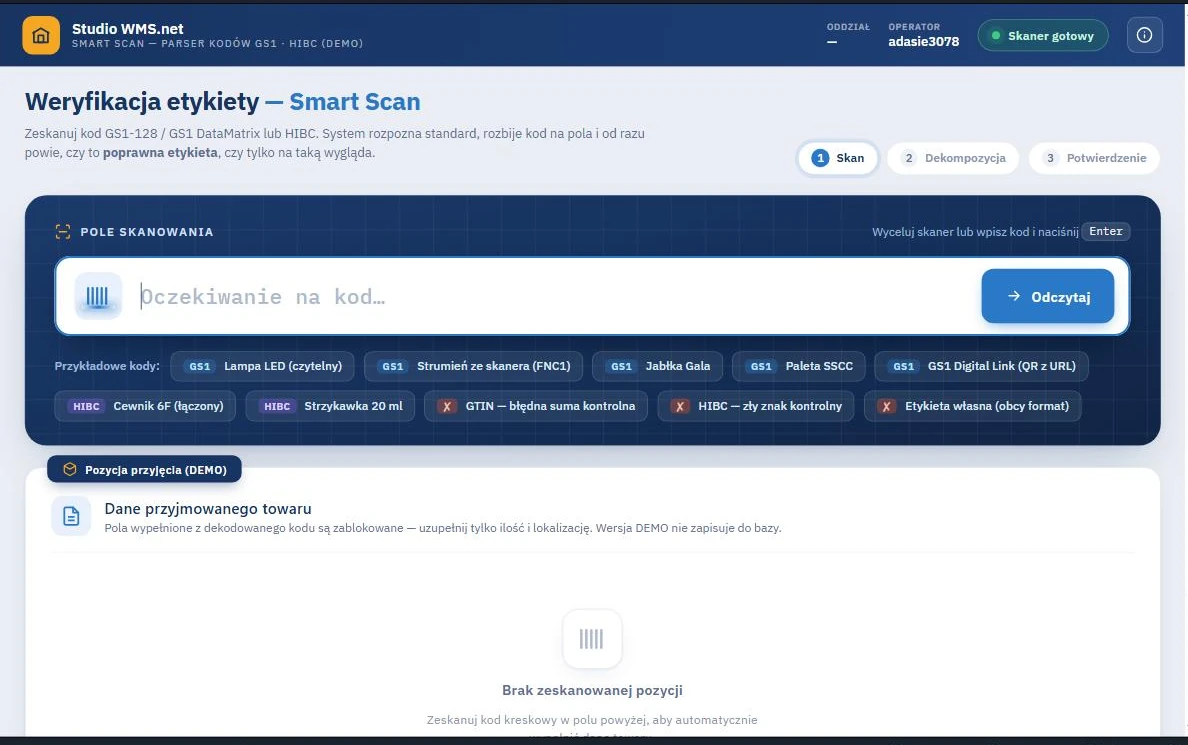
WMS - pole skanowania w transakcji Smart Scan
Widok początkowy transakcji Smart Scan w Studio WMS.net. Pole skanowania czeka na strumień z czytnika albo na kod wpisany ręcznie i zatwierdzony klawiszem Enter. Wskaźnik w prawym górnym rogu prowadzi operatora przez trzy kroki: skan, dekompozycję i potwierdzenie. Poniżej pola udostępniono zestaw kodów przykładowych obejmujący etykiety GS1, HIBC oraz przypadki błędne, dzięki czemu działanie parsera można sprawdzić bez fizycznego czytnika. Sekcja pozycji przyjęcia pozostaje pusta do momentu pierwszego odczytu.
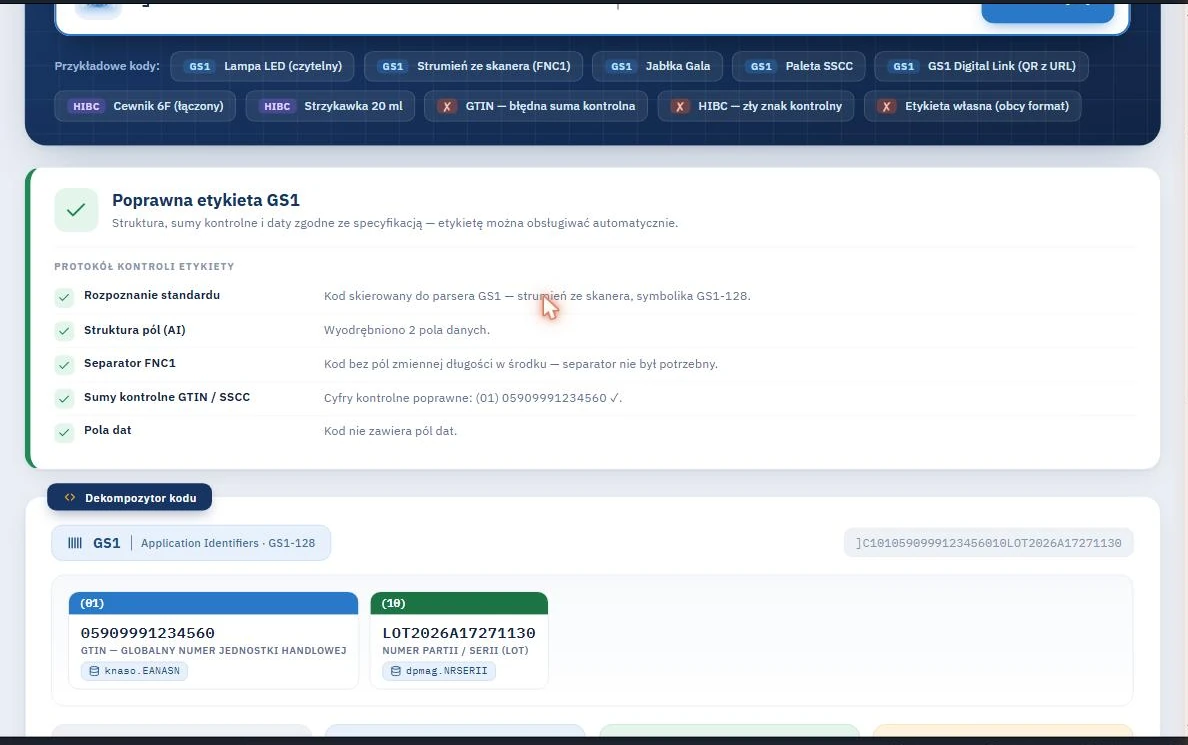
WMS - skutek pominięcia separatora pól w kodzie GS1
Wynik odczytu kodu, w którym po polu partii o zmiennej długości pominięto separator. Protokół kontroli nie zgłasza zastrzeżeń, bo struktura formalnie się zgadza, a cyfra kontrolna numeru GTIN jest poprawna. Dekompozytor pokazuje jednak tylko dwa pola zamiast trzech, a numer partii ma wartość złożoną z rzeczywistej partii i doklejonego terminu ważności. Termin ważności nie powstaje w ogóle, więc pozycja wypada z obsługi według reguły FEFO. To przykład błędu, który nie generuje komunikatu i ujawnia się dopiero przy wydaniu towaru.
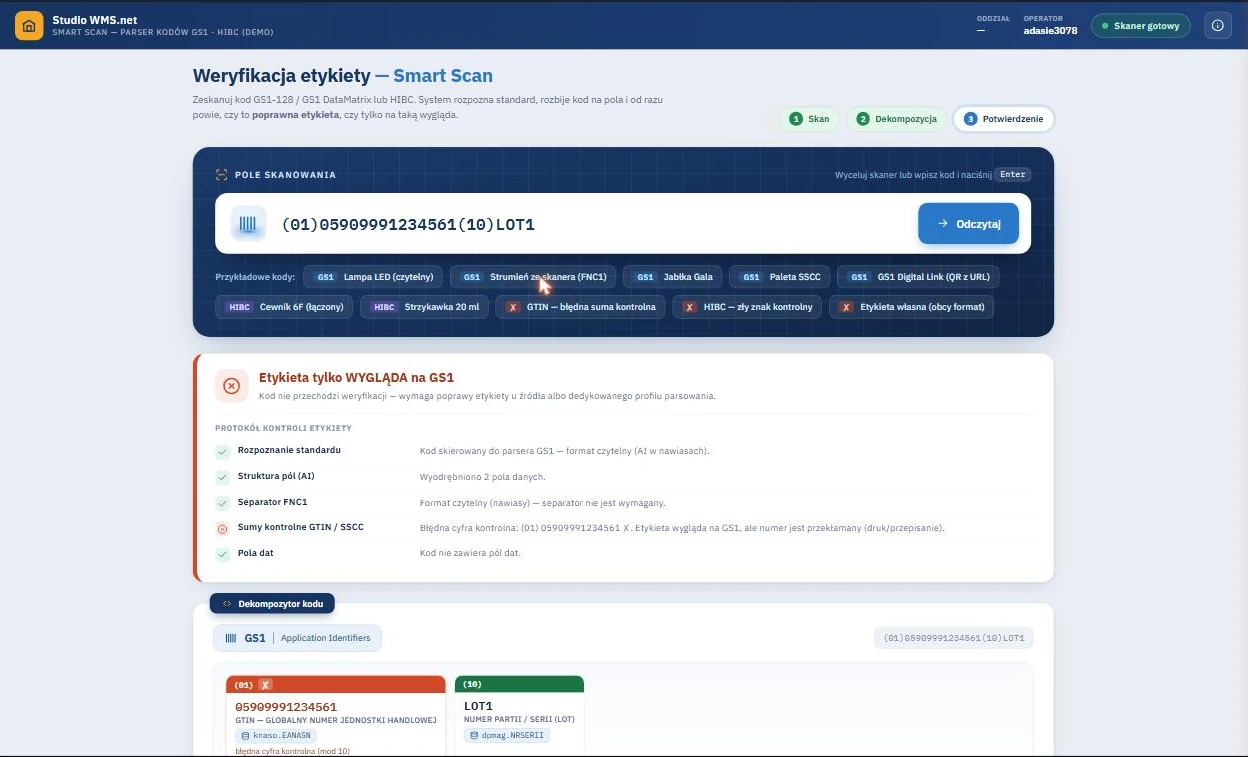
WMS - wykrycie błędnej cyfry kontrolnej GTIN
Reakcja parsera Smart Scan na kod o poprawnej strukturze, ale z niezgodną cyfrą kontrolną numeru GTIN. System rozpoznaje format czytelny z identyfikatorami w nawiasach, wyodrębnia dwa pola danych i stwierdza, że separator nie jest w tym zapisie wymagany, natomiast kontrola sumy mod 10 kończy się niepowodzeniem. Etykieta zostaje oznaczona jako niezgodna ze specyfikacją, a pole GTIN w dekompozytorze dostaje znacznik błędu. Taki numer nie trafia do kartoteki, co zapobiega powstaniu pozycji magazynowej przypisanej do nieistniejącego towaru.
Gdzie szukać dalej
Pełną listę materiałów zebraliśmy w spisie treści serwisu. Zobacz też prezentację systemu WMS, moduły systemu składowania oraz opis produktu: system WMS, program magazynowy, oprogramowanie magazynowe, terminal radiowy, etykiety logistyczne GS1.
Sprawdź Studio WMS.net na swoim magazynie
Uruchom bezpłatne demo i zobacz, jak system prowadzi lokacje, kompletację i dokumenty magazynowe.