

Dobra prezentacja systemu WMS powtarza dzień pracy magazynu, a nie wylicza funkcje. Scenariusz zaczyna się od logowania i panelu startowego, potem pokazuje przyjęcie ze zlecenia, odłożenie na lokację, wydanie i administrację. Każdy krok ma osobną stronę z opisem ekranów, a własne dane można sprawdzić w wersji demonstracyjnej.
Jak zbudować prezentację systemu WMS
Pokaz złożony z listy funkcji niewiele mówi o tym, jak system zachowa się w konkretnym magazynie. Lepiej przejść przez jeden realistyczny cykl: dostawa przyjeżdża, towar trafia na regał, następnego dnia wychodzi do klienta. Każdy etap ma w Studio WMS.net swój dokument, więc widz widzi, jak dane przechodzą od jednego do drugiego.
Kolejność pokazu odpowiada kolejności dokumentów. System zakłada zlecenie, potem dokument fizycznej operacji, a na końcu zapisuje wynik w stanie lokacji. Poniższa tabela zbiera ekrany w takim porządku i wskazuje, co na każdym z nich warto zatrzymać.
| Krok | Ekran | Co pokazać |
|---|---|---|
| 1 | Logowanie i panel startowy | Uprawnienia użytkownika oraz wskaźniki dnia |
| 2 | Zlecenie przyjęcia ZPZ i dokument PZ | Powiązanie dostawy ze zleceniem i numer palety |
| 3 | Wizualizacja magazynu | Zajętość lokacji i szczegóły po kliknięciu |
| 4 | Zlecenie wydania ZWZ i dokument WZ | Rezerwacja zapasu i wydanie ze stanu |
| 5 | Inwentaryzacja i administracja | Arkusze spisu oraz role użytkowników |
Najpierw pokaż dane, które odbiorca zna z własnej pracy. Jeśli w pokazie pojawia się jego asortyment i jego numeracja lokacji, rozmowa od razu dotyczy wdrożenia, a nie wyglądu ekranu.
Logowanie i ekran startowy
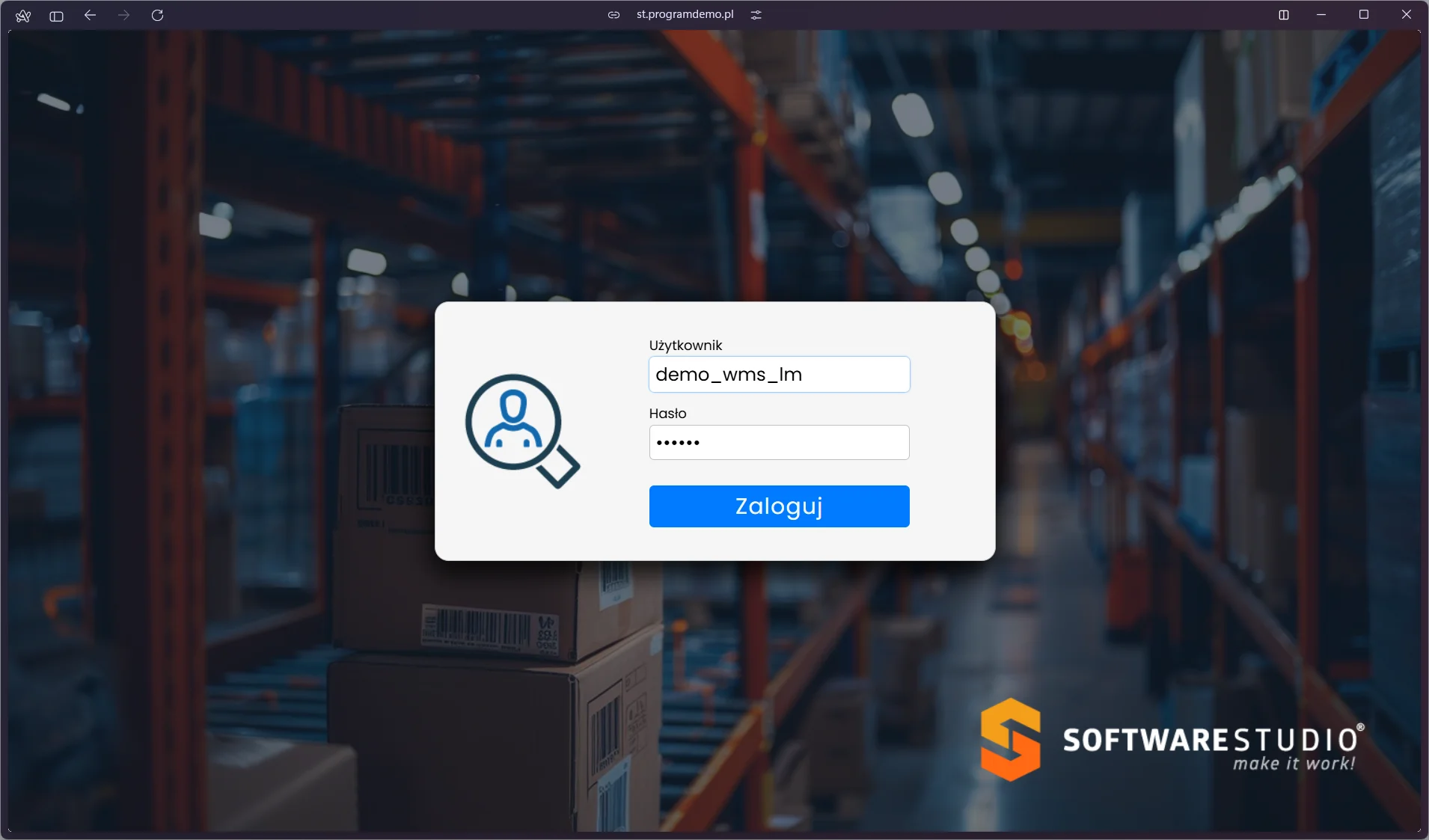
Na pierwszym ekranie widać formularz logowania z polami Użytkownik i Hasło. Konto decyduje o tym, jakie sekcje menu zobaczy operator, dlatego pokaz warto zacząć od roli kierownika, a potem przełączyć się na konto magazyniera. Różnica w widocznych transakcjach najlepiej tłumaczy podział uprawnień.
Studio WMS.net - logowanie do systemu
Ekran logowania do systemu Studio WMS.net wyświetla formularz uwierzytelniania na ciemnym tle ze zdjęciem magazynu wysokiego składowania. Formularz zawiera pole Użytkownik (przykładowo demo_wms_lm) oraz pole Hasło z maskowaniem wprowadzanych znaków. Logowanie inicjuje przycisk Zaloguj w kolorze niebieskim. Logo SoftwareStudio widoczne jest w prawym dolnym rogu ekranu. Układ graficzny podkreśla branżowy charakter systemu dedykowanego operacjom magazynowym.
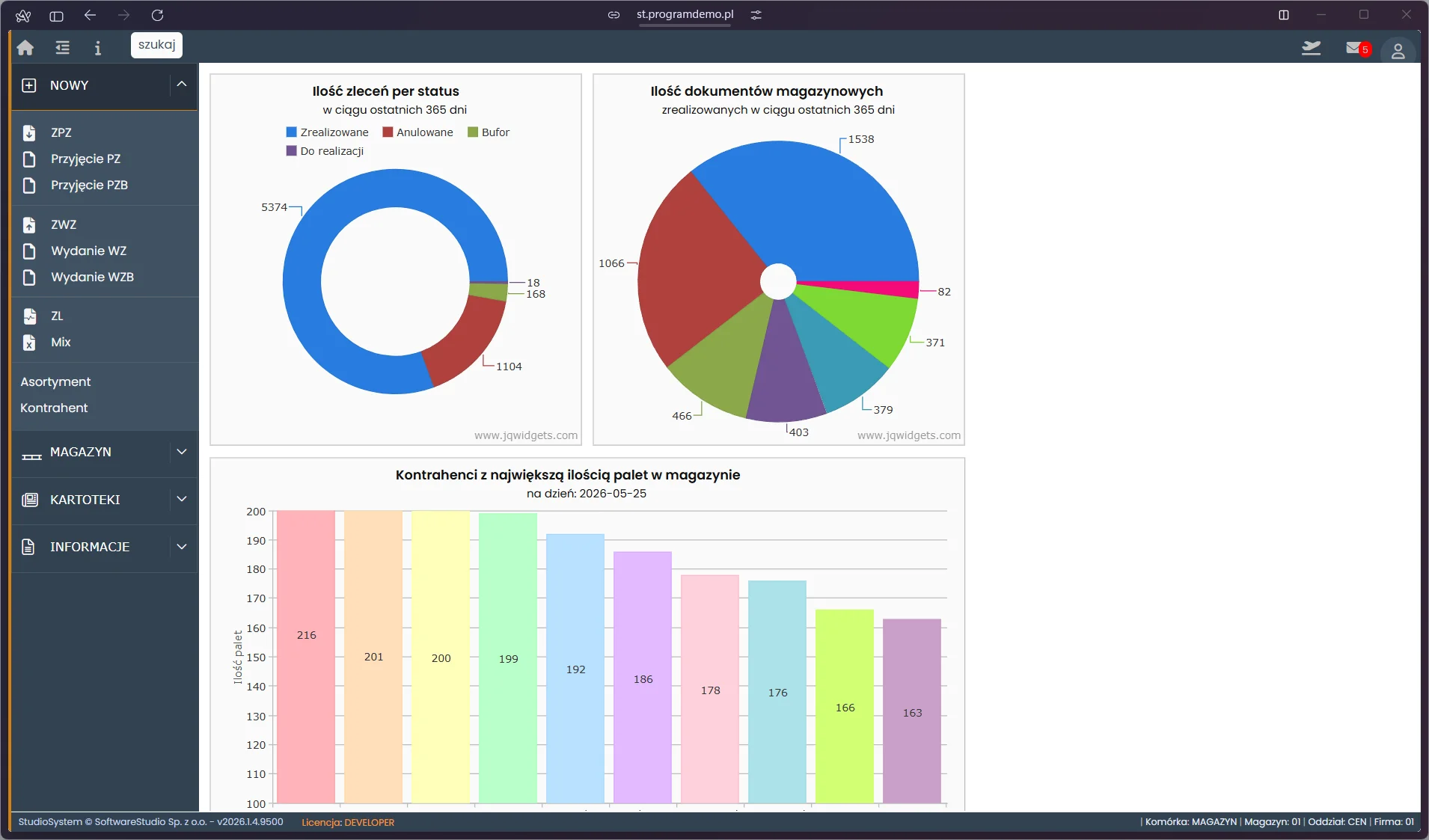
Po zalogowaniu pojawia się dashboard z trzema wykresami. Dwa kołowe pokazują rozkład zleceń według statusu oraz typów dokumentów, a słupkowy dziesięciu kontrahentów z największą liczbą obsługiwanych palet. Menu główne ma sekcje NOWY, MAGAZYN, KARTOTEKI i INFORMACJE, więc przy tym ekranie można krótko opisać układ całego programu.
Studio WMS.net - pulpit kierownika magazynu
Ekran główny Studio WMS.net prezentuje aktualny stan operacji magazynowych w formie trzech wykresów. Dwa wykresy kołowe pokazują rozkład zleceń według statusu (5374 zrealizowanych, 1104 anulowanych, 168 do realizacji, 18 w buforze) oraz strukturę typów dokumentów magazynowych (PZ, WZ, PZB, WZB, ZPZ, ZWZ i inne). Wykres słupkowy prezentuje top 10 kontrahentów z największą liczbą obsługiwanych palet. Menu główne zawiera sekcje NOWY, MAGAZYN, KARTOTEKI i INFORMACJE. Widoczna wersja systemu v2026.1.4.9500.
Przyjęcie towaru na pokazie
Przyjęcie zaczyna się od zlecenia przyjęcia ZPZ, w którego nagłówku jest kontrahent oraz numer awizo. Pole wyboru Wysoki priorytet oznacza pilne dostawy. Zlecenie jest dokumentem planistycznym, więc nie zmienia stanu, tylko zapowiada dostawę.
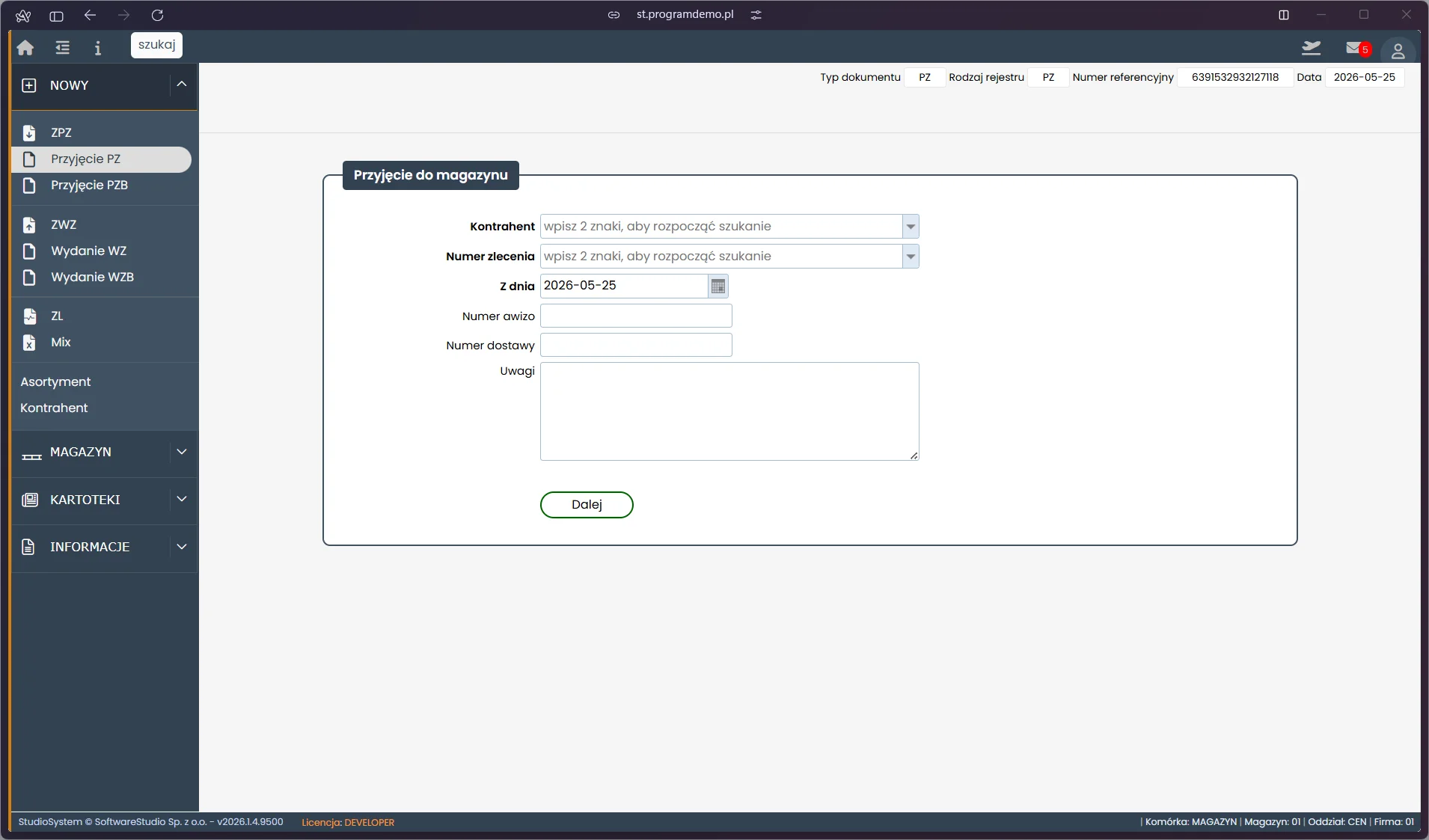
Fizyczne przyjęcie rejestruje dokument PZ, który wybiera zlecenie z listy otwartych ZPZ. Dzięki temu system porównuje to, co przyjechało, z tym, co zapowiedziano. Pozycja ma numer palety z rodzajem nośnika, a do tego lokalizację odłożenia. Pełny opis tej operacji znajdziesz na stronie o przyjęciu towaru do magazynu.
WMS - nowy dokument PZ przyjęcie na podstawie zlecenia
Widok formularza nagłówka nowego dokumentu PZ (Przyjęcie do magazynu na podstawie zlecenia) w Studio WMS.net. Typ dokumentu ustawiony na PZ. Pola nagłówka: Kontrahent (autocomplete), Numer zlecenia (autocomplete - wybór z listy otwartych ZPZ), Z dnia (data bieżąca), Numer awizo, Numer dostawy, Uwagi. Dokument PZ rejestruje fizyczne przyjęcie towaru do magazynu w powiązaniu z wcześniej wystawionym zleceniem przyjęcia ZPZ. Powiązanie ze zleceniem umożliwia kontrolę zgodności przyjętego towaru z zamówieniem. Przycisk Dalej przenosi do sekcji pozycji.
Formularze wszystkich dokumentów
Układ formularzy jest podobny dla PZ, WZ i przesunięć: nagłówek z danymi wspólnymi, a po przycisku Dalej sekcja pozycji. Dlatego na pokazie wystarczy omówić jeden dokument szczegółowo, a pozostałe tylko przeglądnąć. Wszystkie ekrany opisuje strona o formularzach dokumentów magazynowych.
Lokacje i wizualizacja magazynu
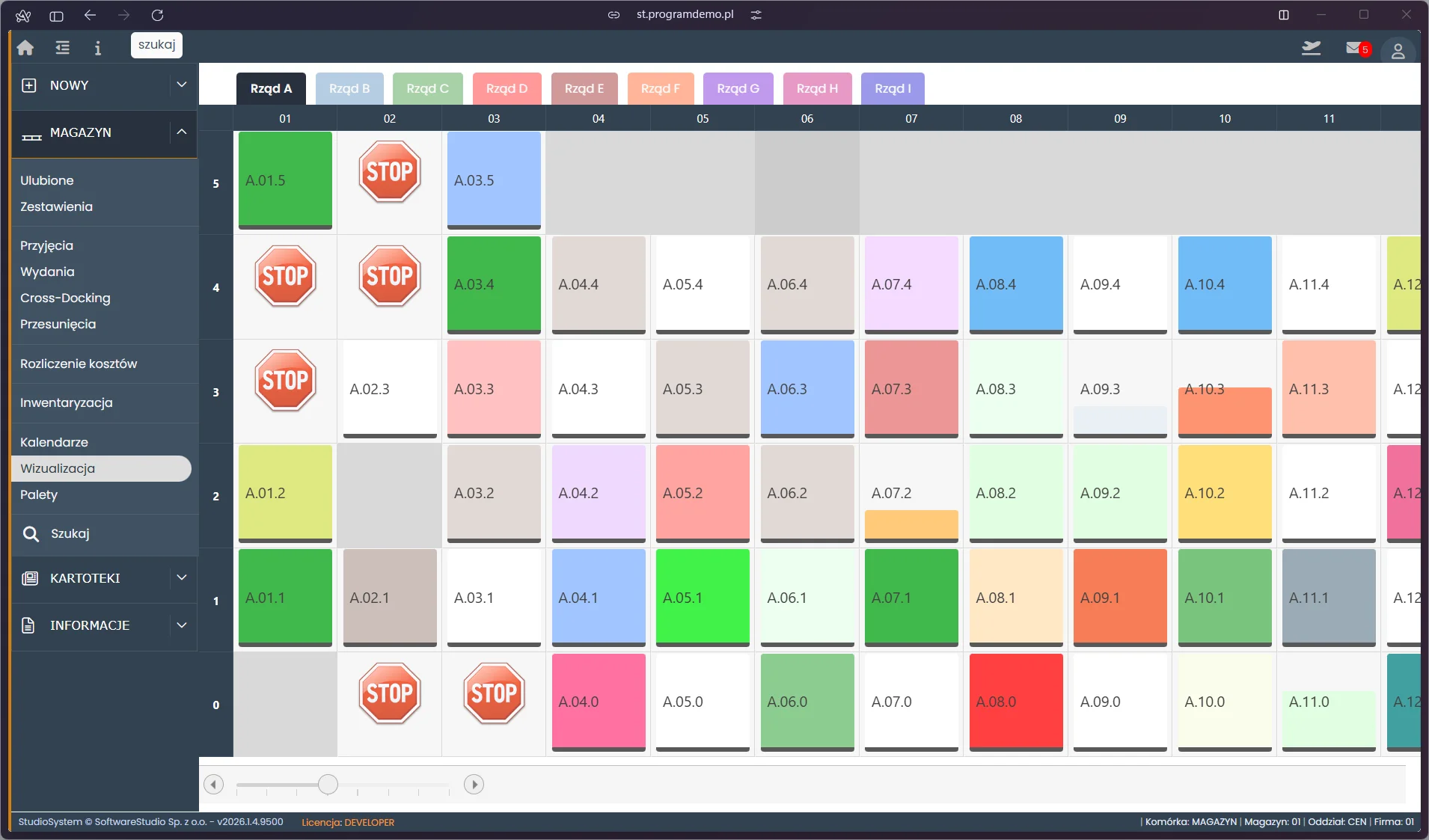
Po przyjęciu pokazuje się, gdzie towar leży. Wizualizacja przedstawia rzut z góry na regały i strefy. Kolory oznaczają zajętość: zielony to lokacja wolna, a żółty częściowo zajęta. Czerwony oznacza lokację pełną albo zablokowaną. Kliknięcie lokalizacji otwiera panel z asortymentem i ilościami, a dwukrotne kliknięcie rozwija listę palet z numerami SSCC.
Studio WMS.net - wizualizacja układu magazynu
Moduł Wizualizacja w sekcji Magazyn Studio WMS.net prezentuje graficzny rzut z góry na układ magazynu z zaznaczonymi regałami i strefami. Widoczne są też lokalizacje składowania. Kolory wskazują poziom zajętości: zielony - lokalizacja wolna, żółty - częściowo zajęta. Kolor czerwony oznacza lokalizację pełną lub zablokowaną. Kliknięcie na lokalizację otwiera panel z aktualnym asortymentem i ilościami. Wizualizacja ułatwia zarządzanie przestrzenią i planowanie przesunięć konsolidacyjnych. Pozwala też szybko zlokalizować towar bez konieczności przeglądania list.
W panelu szczegółów są też przyciski szybkich akcji, takie jak inicjacja przesunięcia i blokada lokalizacji. Zasady budowy kodów miejsc oraz konfigurację struktury regałów opisuje osobna strona o lokacjach magazynowych.
- Kod lokacji: rząd oraz kolumna z poziomem zapisane w jednym adresie, na przykład A.01.4.
- Zajętość: procent wypełnienia komórki regału i wolne miejsca w siatce.
Wydanie towaru i kompletacja
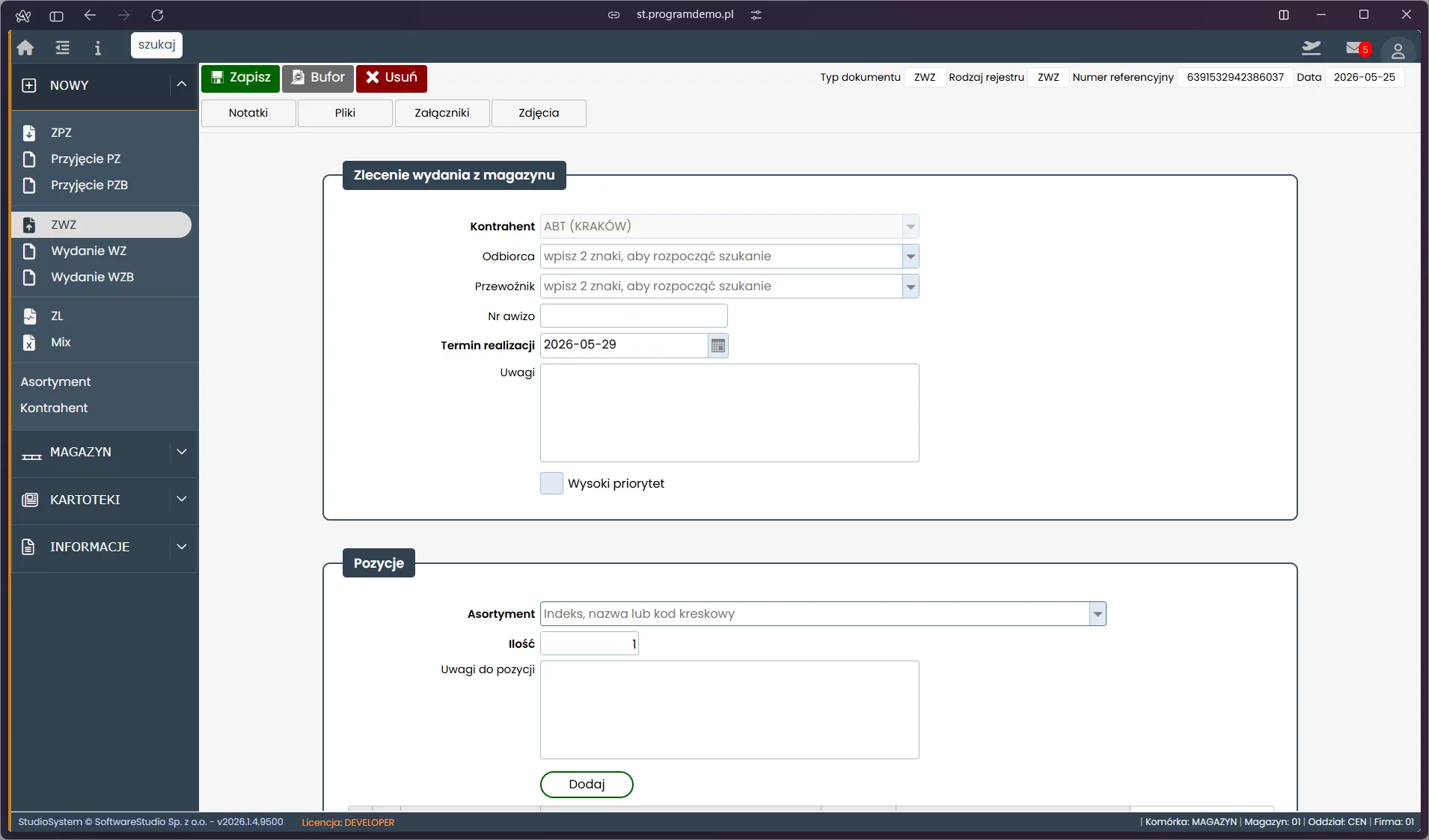
Wydanie otwiera zlecenie ZWZ z odbiorcą, przewoźnikiem, numerem awizo i terminem realizacji. Na jego podstawie powstaje dokument WZ, który zdejmuje towar ze stanu dopiero po skompletowaniu. Do czasu zatwierdzenia zapas jest tylko zarezerwowany.
WMS - ZWZ zlecenie wydania z magazynu z pozycjami
Ekran formularza ZWZ (Zlecenie Wydania z magazynu) z wypełnionym nagłówkiem. Typ: ZWZ, Numer referencyjny: 6391532942386037. Kontrahent: ABT (KRAKÓW), Termin realizacji: 2026-05-29. Pola: Odbiorca, Przewoźnik, Nr awizo, Uwagi, checkbox Wysoki priorytet. Sekcja Pozycje zawiera wyszukiwarkę Asortymentu i Ilość. Dochodzi pole Uwagi. Przyciski Zapisz i Usuń zarządzają dokumentem. Przycisk Bufor działa osobno. ZWZ jest dokumentem planistycznym - na jego podstawie wystawiany jest WZ przy fizycznej kompletacji towaru.
Na terminalu magazynier dostaje zadania pobrania, a każdy skan lokacji i produktu potwierdza zgodność z zadaniem. Metody kompletacji oraz mechanizm blokad w bazie opisuje strona o kompletacji zamówień. Pracę z urządzeniem z Androidem przedstawia materiał o aplikacji magazynowej na Androidzie.
Przygotowanie danych do pokazu
Pokaz na pustej bazie wygląda słabo, a na przypadkowych danych myli widza. Dobrze przygotowane środowisko ma kilkadziesiąt pozycji asortymentu z jednostkami miary oraz kilku kontrahentów z adresami. Ma też zdefiniowane lokacje w układzie zbliżonym do magazynu odbiorcy.
Kartoteka asortymentu składa się z zakładek: dane ewidencyjne z unikalnym SKU i jednostką miary, dane uzupełniające z wymiarami oraz progami zapasu, a na końcu pola kontrolne, takie jak wymagana seria i data ważności. Im pełniej wypełniona jest kartoteka, tym więcej reguł można pokazać w działaniu: od blokady przyjęcia bez numeru partii po ostrzeżenie o przekroczeniu nośności.
Dobrze jest też zaplanować jedną celowo błędną operację. Skan niezgodny z zadaniem pokazuje, że terminal odrzuca pomyłkę, a magazynier nie może jej zatwierdzić. To przekonuje widzów szybciej niż opis zabezpieczeń na slajdzie.
Dostęp przez przeglądarkę i terminal
Studio WMS.net działa jako aplikacja internetowa, więc stanowisko biurowe potrzebuje tylko przeglądarki. Magazynier korzysta z tej samej bazy przez aplikację na terminalu z Androidem. Oba kanały zapisują dane do jednego zbioru, dlatego lista przyjęć odświeżona w biurze zawiera pozycje, które chwilę wcześniej zeskanowano na hali.
Wystarczą dwa ekrany: skan palety na terminalu i po kilku sekundach zmiana statusu w tabeli dokumentów w przeglądarce. Taka demonstracja usuwa wątpliwości, czy dane faktycznie są wspólne.
Administracja i dostęp do systemu
Ostatni punkt pokazu dotyczy zaplecza. Administrator definiuje role, odwzorowuje strukturę magazynu i nadzoruje bazę danych. Przy dostępie przez Internet ważne jest zdalne logowanie, które nie wymaga instalacji programu na stanowisku. Konfigurację terminali przeznaczonych do jednego zadania opisuje dokumentacja Android Enterprise dla urządzeń dedykowanych.
Zakres obowiązków osoby utrzymującej system opisuje strona o administratorze systemu WMS. Pracę z dostawcami, od kartoteki kontrahenta po kontrolę przyjęcia, pokazuje strona o obsłudze dostawców.
Pytania, które warto zadać podczas pokazu
Prezentacja jest okazją do sprawdzenia, jak system radzi sobie z sytuacjami poza torem standardowym. Dostawca powinien pokazać, co się dzieje przy błędnym skanie, przy dostawie niezgodnej ze zleceniem i przy pracy dwóch osób na tej samej lokacji. Odpowiedzi na te pytania mówią więcej niż najładniejszy dashboard.
Dobrze też zapytać o czas reakcji. Lista dokumentów z kilkoma tysiącami wierszy powinna otwierać się bez zauważalnego opóźnienia, a filtrowanie po kontrahencie i dacie nie może blokować pracy innych użytkowników. Warto poprosić o pokaz na bazie z realną liczbą rekordów, a nie na kilkunastu przykładach.
- Błąd skanu: czy program odrzuca nieprawidłowy kod i czy zapisuje zdarzenie do wyjaśnienia.
- Dostawa niezgodna ze zleceniem: czy różnica ilościowa jest widoczna przed zatwierdzeniem przyjęcia.
- Praca równoległa: czy dwie osoby nie zarezerwują tego samego zapasu.
- Integracja z ERP: jak wygląda wymiana danych i kto rozwiązuje błędy.
Ogólny opis rozwiązania znajdziesz na stronie o systemie WMS, a rozszerzony przegląd funkcji w opracowaniu o oprogramowaniu do zarządzania magazynem. Katalog aplikacji publikuje strona Studio WMS.net. Pełny opis konfiguracji bazy znajduje się w dokumentacji Microsoft Learn o SQL Server.