

Report Builder to narzędzie Microsoftu do projektowania raportów stronicowanych, które pobierają dane z bazy SQL Server. Zestawienia magazynowe, na przykład stany albo obroty, projektuje się w nim graficznie, a następnie publikuje na serwerze raportów SSRS. Uzupełnieniem jest analiza w tabelach przestawnych, gdzie użytkownik sam zmienia układ wierszy i kolumn. Dane źródłowe pochodzą z bazy systemu WMS.
Do czego służy Report Builder w magazynie
Standardowe zestawienia w aplikacji pokrywają codzienną pracę: listy dokumentów, stany, historię ruchów. Potrzeby zarządu i księgowości zmieniają się szybciej niż wydania oprogramowania. Report Builder daje wtedy osobie znającej dane możliwość złożenia nowego zestawienia bez zgłaszania zmiany programistom.
Narzędzie zapisuje raport w formacie RDL, czyli w pliku XML z definicją zapytania i układu strony. Ten sam plik otwiera się w projektancie, a po publikacji uruchamia na serwerze raportów. Dane magazynowe, które trafiają do raportu, leżą w bazie SQL Server, więc raport czyta te same tabele co aplikacja.
| Typ raportu | Do czego służy | Przykład w magazynie |
|---|---|---|
| Tabela | Lista wierszy z grupowaniem i sumami | Zestawienie dokumentów wydania za wybrany miesiąc |
| Macierz | Układ wierszy i kolumn z agregacją na przecięciu | Obroty asortymentu w podziale na tygodnie |
| Wykres | Porównanie wartości albo trendu w czasie | Liczba przyjęć na dzień w ostatnim kwartale |
| Tabela przestawna | Samodzielne przestawianie wymiarów przez użytkownika | Rotacja grup asortymentowych według kontrahenta |
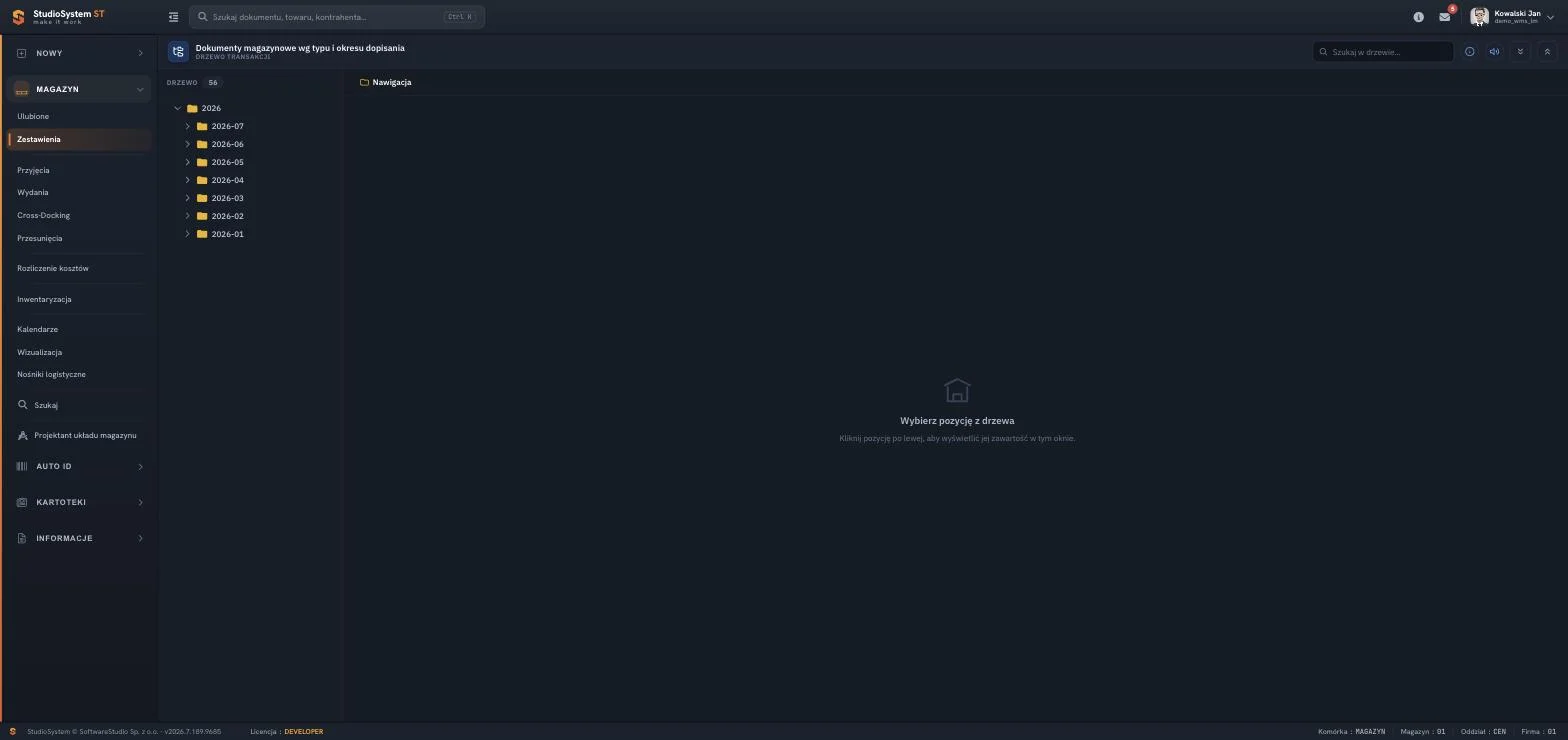
WMS - drzewo transakcji dokumentów magazynowych
Punkt wejścia do zestawień magazynowych w Studio WMS.net. Dokumenty są uporządkowane w drzewie według okresu dopisania: gałąź roku 2026 rozwija się na miesiące od stycznia do lipca, a każdy miesiąc dzieli się dalej na typy dokumentów. Licznik podaje 56 gałęzi, a wyszukiwarka pozwala przejść do konkretnej pozycji bez rozwijania kolejnych poziomów. Prawa część okna pozostaje pusta do czasu wskazania gałęzi. Taki układ zastępuje formularz filtrów: operator schodzi po drzewie do interesującego go zbioru, a system wczytuje dane dopiero po kliknięciu.
Raport musi czytać dane z widoku albo procedury składowanej, a nie z tabel operacyjnych. Dzięki temu zmiana struktury bazy w aktualizacji aplikacji nie zatrzymuje raportów, bo wystarczy poprawić jedną definicję.
Źródło danych i zapytanie raportu
Każdy raport zaczyna się od źródła danych, czyli parametrów połączenia z serwerem i bazą. Na nim opiera się zestaw danych (dataset) z zapytaniem T-SQL albo wywołaniem procedury. Parametry raportu, na przykład zakres dat czy magazyn, trafiają do zapytania jako zmienne, więc filtrowanie odbywa się na serwerze bazy, a nie w przeglądarce.
Zapytanie warto sprawdzić w planie wykonania, zanim trafi do raportu. Raport, który czyta ruchy magazynowe z kilku lat bez filtra po dacie, obciąża bazę tak samo jak źle napisany ekran aplikacji. Opis czytania planu znajdziesz w dokumentacji Microsoft Learn o planach wykonania.
Parametry i listy wyboru
Raport z parametrem daty nie wymaga edycji po każdym użyciu. Użytkownik wybiera zakres dat i magazyn z listy, a serwer raportów uruchamia zapytanie z tymi wartościami. Listy wyboru buduje się z osobnego zapytania, które czyta słownik, więc nowy magazyn pojawia się w raporcie bez przebudowy.
Wydajność zestawień
Raport z kilkoma zestawami danych wykonuje każde zapytanie osobno przy każdym uruchomieniu. Jeśli wiele raportów liczy tę samą sumę, opłaca się przenieść obliczenie do widoku. Wtedy logika agregacji ma jedno miejsce, a zmiana reguły wyceny zapasów nie wymaga poprawiania dziesięciu plików RDL.
Przy dużej liczbie dokumentów liczy się indeks na kolumnie daty i identyfikatorze asortymentu. Raport sumujący obroty z całego roku działa wtedy na zbiorze, a nie na przeglądaniu tabeli wiersz po wierszu. Indeks przyspiesza też łączenie tabel dokumentów z pozycjami. Zasady doboru indeksów opisuje dokumentacja indeksów SQL Server.
Układ raportu i formatowanie
Projekt raportu składa się z nagłówka, ciała i stopki strony. W ciele umieszcza się tabelę z grupami, a w stopce numer strony i datę wygenerowania. Wyrażenia w polach, na przykład suma grupy albo różnica dwóch kolumn, zapisuje się w składni opartej na Visual Basic, co pozwala policzyć wartość bez zmiany zapytania.
Zestawienie przeznaczone do wydruku wymaga ustalenia marginesów i zachowania nagłówka tabeli na każdej stronie. Raport eksportowany do PDF zachowuje ten układ, a eksport do Excela zamienia grupy na wiersze arkusza.
Publikacja raportu na serwerze raportów
Raport zapisany lokalnie widzi tylko jego autor. Po publikacji na serwerze SQL Server Reporting Services trafia do katalogu, gdzie administrator nadaje dostęp wybranym rolom. Jedna osoba widzi zestawienie kosztów, inna tylko stany, a użytkownik bez uprawnień nie zobaczy raportu w ogóle.
- Uprawnienia: dostęp nadaje się na poziomie folderu albo pojedynczego raportu, według ról zdefiniowanych na serwerze.
- Harmonogram: subskrypcja uruchamia raport o stałej godzinie i wysyła wynik pocztą jako plik.
- Format eksportu: wynik zapisuje się do Excela, PDF albo pliku CSV, zależnie od dalszego zastosowania.
- Wersje definicji: plik RDL można trzymać w repozytorium kodu, co daje historię zmian raportu.
Za konfigurację serwera i dostępów odpowiada administrator. Poprawna konfiguracja decyduje o tym, czy raport poniedziałkowy generuje się w sekundy, czy po kilku minutach. Pełny opis warstwy raportowej dla Studio WMS.net znajdziesz w materiale o raportach SQL Server.
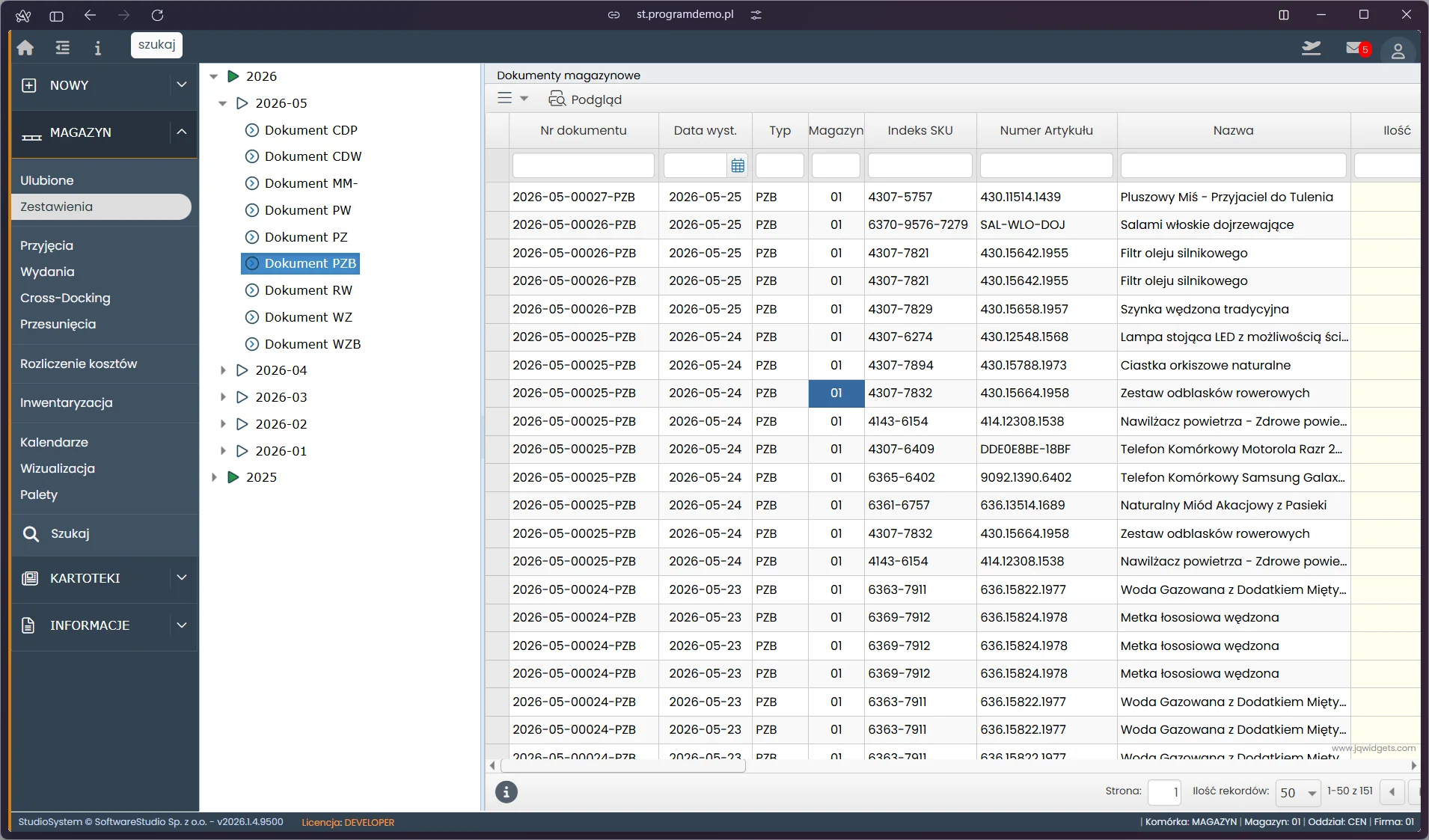
Studio WMS.net - zestawienie dokumentów PZB
Zestawienie dokumentów PZB (Przyjęcie Zewnętrzne Bezpośrednie) w sekcji Magazyn Studio WMS.net to raport zbiorczy przyjęć realizowanych bez uprzedniego zlecenia ZPZ. Lista zawiera wszystkie dokumenty PZB z wybranego przedziału czasowego: numer dokumentu i dostawcę, a także datę i godzinę przyjęcia, łączną liczbę pozycji i jednostek; ponadto operatora rejestrującego i status dokumentu. Filtrowanie po kontrahencie lub przedziale dat umożliwia analizę wolumenów dostaw. Raport można wyeksportować do Excel w celu dalszej analizy lub przekazania do działu zakupów.
Tabela przestawna i wykres przestawny
Raport tabeli przestawnej podsumowuje długą listę wierszy i pozwala porównać kilka aspektów tej samej wartości. Pola danych źródłowych stają się polami tabeli, a użytkownik przeciąga je między obszarem wierszy a obszarem kolumn. Zmiana układu nie wymaga nowego zapytania do bazy.
Wykres przestawny pokazuje te same dane graficznie. Wzorce i trendy widać na nim szybciej niż w siatce liczb, dlatego wykres nadaje się do prezentacji dla zarządu. Tabelę przestawną i wykres często buduje się w Excelu, który łączy się z bazą jako zewnętrzne źródło danych.
| Operacja | Co robi | Zastosowanie w magazynie |
|---|---|---|
| Przestawianie | Przenosi wiersze do kolumn albo odwrotnie | Porównanie miesięcy w kolumnach zamiast wierszy |
| Rozwijanie poziomów | Schodzi od sumy do szczegółu | Od obrotu grupy asortymentowej do pojedynczej pozycji |
| Grupowanie | Łączy wartości w przedziały, na przykład dni w tygodnie | Obroty tygodniowe zamiast dziennych |
| Formatowanie warunkowe | Wyróżnia wartości powyżej progu | Czerwone pole przy stanie poniżej minimum |
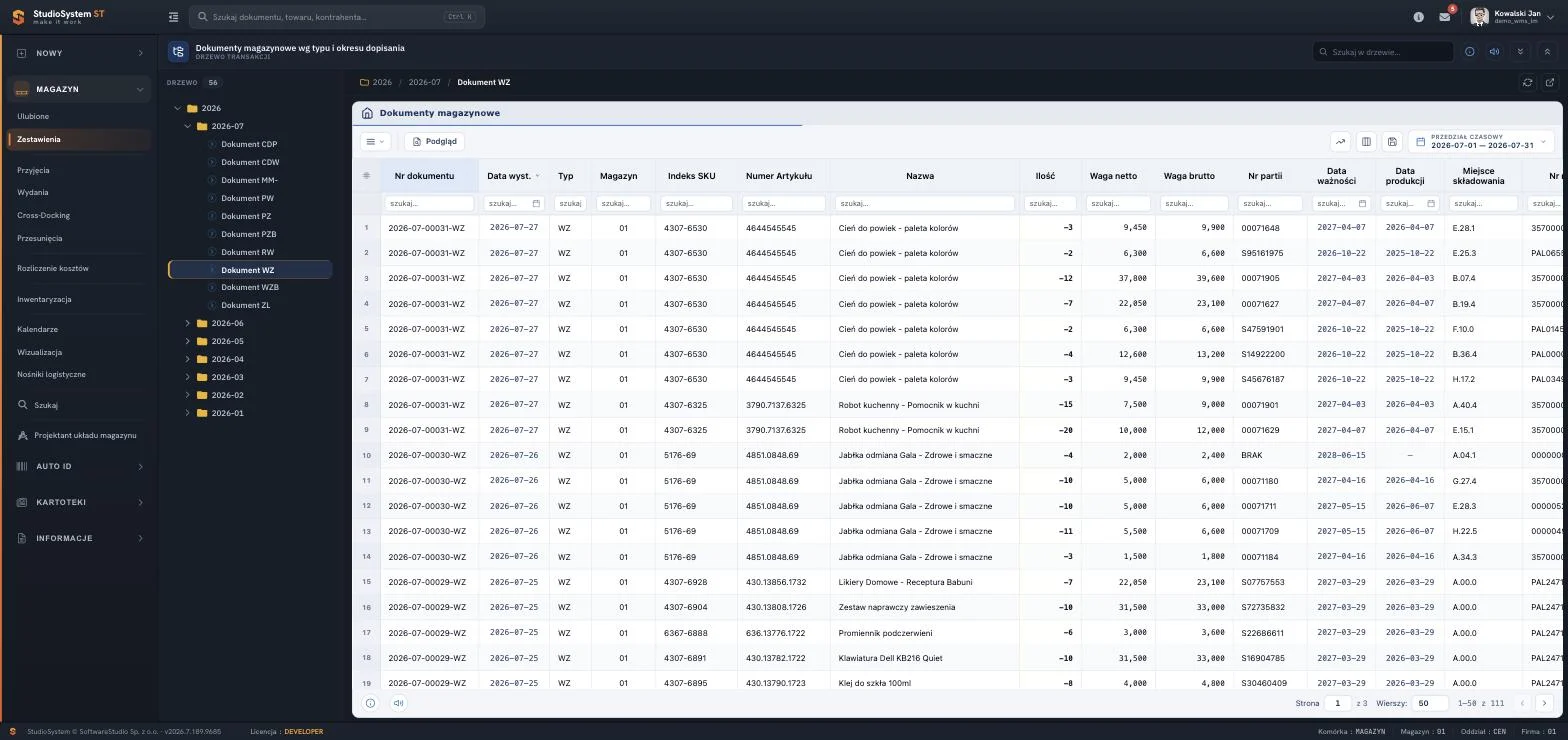
WMS - zestawienie dokumentów WZ za wybrany miesiąc
Zestawienie dokumentów magazynowych w Studio WMS.net, zawężone w drzewie transakcji do dokumentów WZ z lipca 2026. Drzewo po lewej grupuje dokumenty według roku i miesiąca, a w nich według typu; obok WZ dostępne są CDP, CDW, MM-, PW, PZ, PZB, RW, WZB i ZL. Tabela pokazuje pozycje, a nie same nagłówki: numer dokumentu, datę, typ, magazyn, indeks SKU, numer artykułu, nazwę, ilość ze znakiem ujemnym właściwym dla rozchodu, wagę netto i brutto, numer partii i datę ważności. Dalej widać datę produkcji i miejsce składowania. Stopka dzieli 111 wierszy na trzy strony po 50 pozycji.
Kiedy wybrać Excel, a kiedy Report Builder
Excel sprawdza się w analizie jednorazowej i eksploracji, gdy autor nie wie jeszcze, jakiego przekroju szuka. Report Builder lepiej działa tam, gdzie raport ma być powtarzalny, wydrukowany w stałym układzie i dostępny dla wielu osób. Obie ścieżki czytają te same dane, więc wyniki muszą się zgadzać.
Raporty do codziennych decyzji magazynowych
Najczęściej budowane zestawienia dotyczą kilku obszarów. Stany pokazują, gdzie leży zapas i czy nie przekracza limitów. Rotacja wskazuje asortyment wolno rotujący, który zajmuje miejsca składowania. Koszty łączy się z wartością zapasów, a wydajność z liczbą zrealizowanych dokumentów na zmianę.
- Stany i alerty: zestawienie zapasu na lokacjach z podświetleniem pozycji poniżej progu, zgodnie z regułami opisanymi w materiale o stanach magazynowych.
- Rotacja: obrót do średniego zapasu w wybranym okresie, który wskazuje asortyment do przeniesienia albo wyprzedaży.
- Wartość zapasów: zestawienie według przyjętej metody wyceny, przydatne przy zamknięciu okresu.
- Wydajność zmiany: liczba dokumentów przyjęcia oraz wydania przypisanych do pracownika.
Zestawienie wydajności ma sens, gdy dokumenty zapisują pracownika wykonującego operację. Wartość raportu zależy od jakości danych wprowadzanych przy przyjęciu i wydaniu, dlatego warto je wcześniej sprawdzić w dokumentach magazynowych. Wskaźniki, które mierzy się najczęściej, omawia strona o wskaźnikach KPI magazynu.
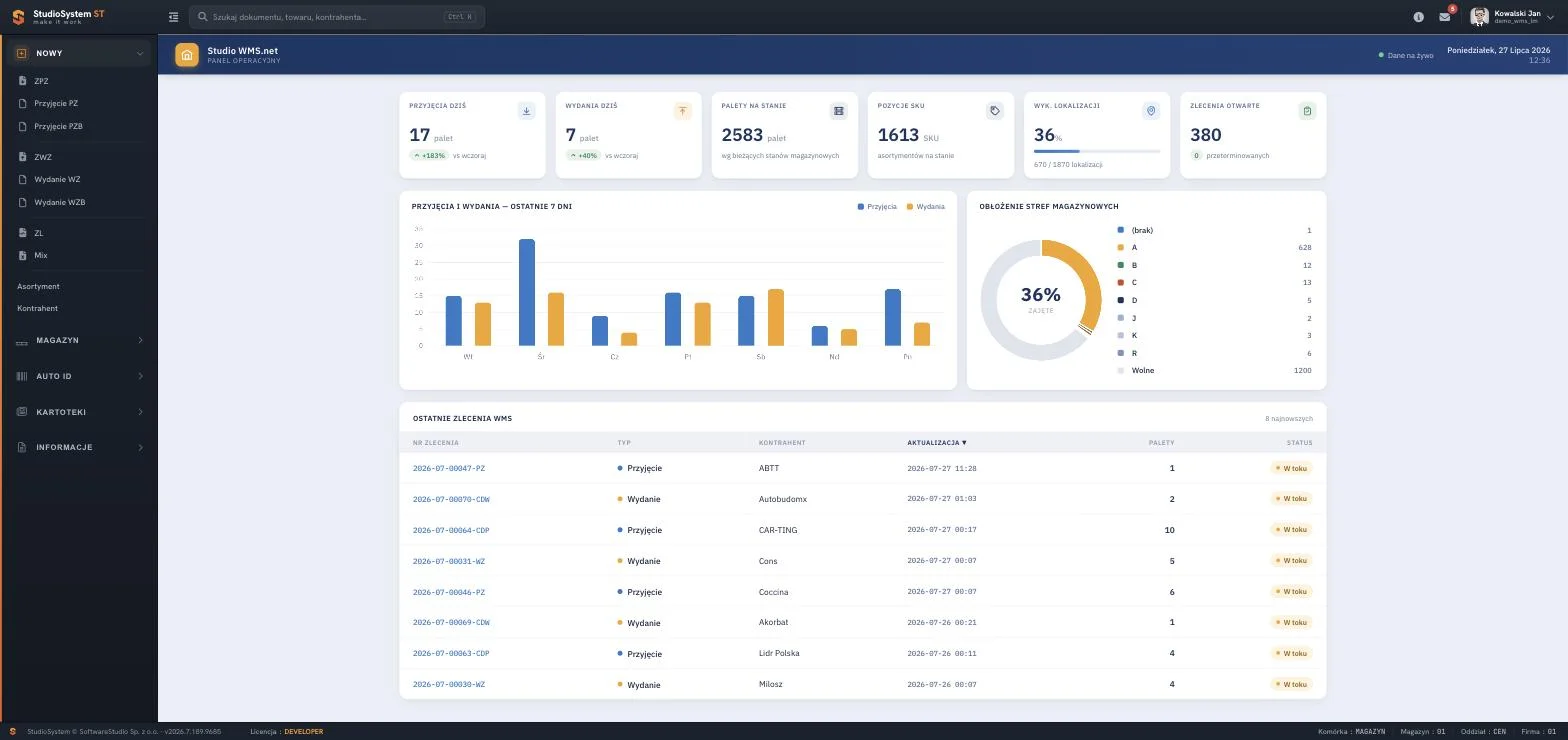
WMS - panel operacyjny magazynu ze wskaźnikami dnia
Ekran startowy Studio WMS.net z danymi odświeżanymi na żywo. Sześć kafelków podaje stan dnia: 17 palet przyjęć, 7 palet wydań, 2583 palety na stanie, 1613 pozycji SKU, wykorzystanie 36 procent lokalizacji przy 670 zajętych z 1870 oraz 380 otwartych zleceń. Wykres słupkowy zestawia przyjęcia i wydania z ostatnich siedmiu dni, a pierścieniowy pokazuje obłożenie stref od A do R wobec 1200 miejsc wolnych. Tabela na dole wymienia osiem ostatnich zleceń z numerem dokumentu, typem operacji, kontrahentem, liczbą palet i statusem.
Gdy raport łączy dane magazynu z danymi finansowymi, wymaga spójnych kartotek po obu stronach. Wymianę danych z systemem finansowo-księgowym opisuje strona o integracji ERP z WMS. Szersze podejście do usprawnień wynikających z analizy danych znajdziesz w tekście o optymalizacji procesów magazynowych.
Więcej o samym narzędziu znajdziesz na stronie Microsoft Report Builder, a pełny opis produktu na stronie Studio WMS.net. Zasady tworzenia raportów stronicowanych opisuje dokumentacja Microsoft Learn o raportach stronicowanych.